前言
在前几天我在我的笔记本上搞了个双系统,因为windows的一些地方我不喜欢,本篇博文就谈谈我的折腾记录,不过这不是面向小白的,所以可能不会那么详细
磁盘分区
我是在先安装好win10后在设置linux的分区,打开开始菜单后点击windows系统文件夹再打开windows管理工具,然后选择计算机管理这个快捷方式中的磁盘管理
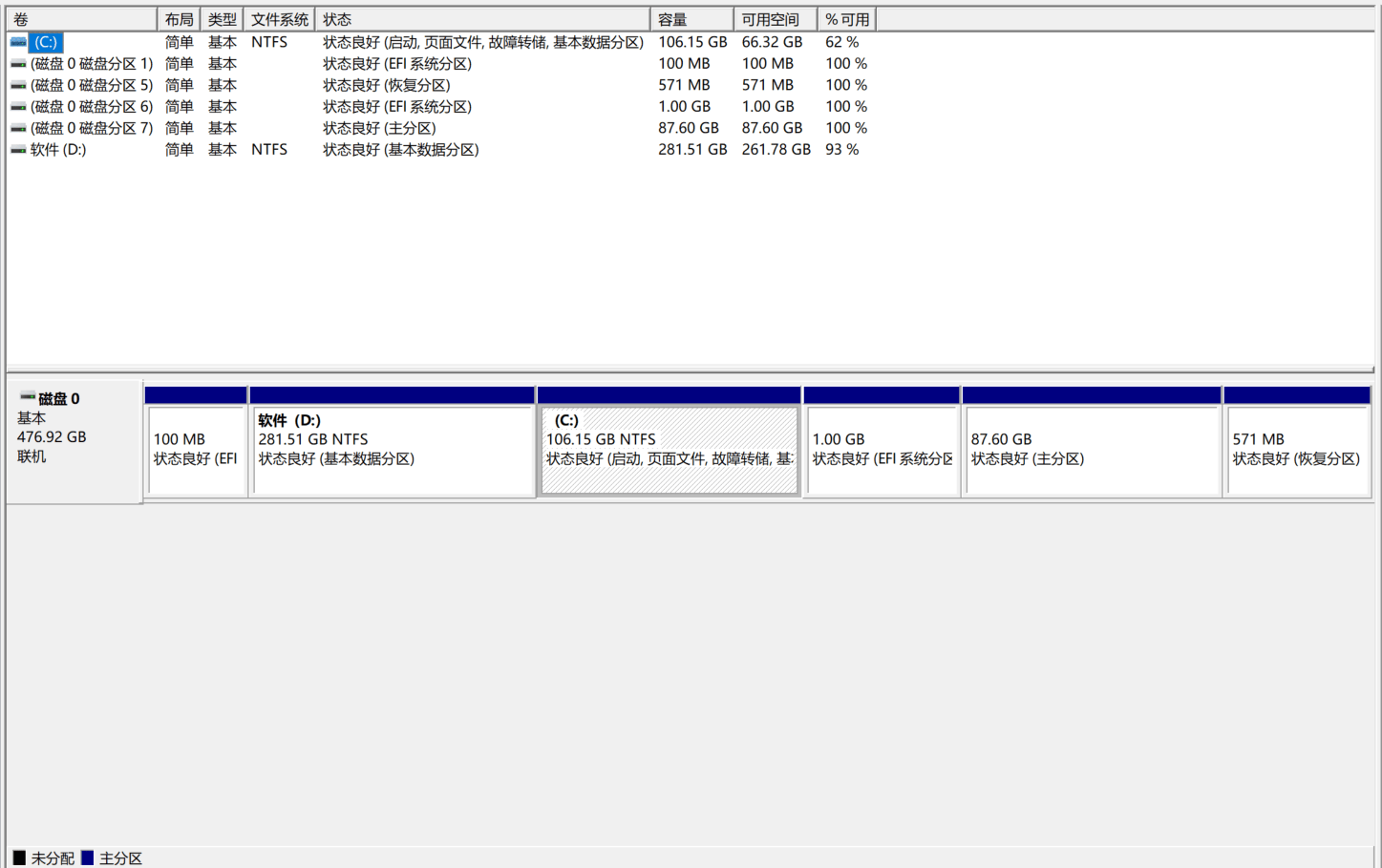
选择一个卷后右键压缩卷(注:1GB=1024MB)
压缩完后的那个分区不要动,不要让它变成一个新卷,我给我的linux分了88GB,不过最好大于40GB
arch安装
换源
安装就没什么好说的了,官方有archinstall的安装脚本可以大幅减少安装时间,如果一直无法打开可以先换个软件源,例如清华源,只需要在/etc/pacman.d/mirrorlist添加或在#china部分复制粘贴清华源到顶部后在执行sudo pacman -Syyu后就可以了,输入archinstall就可以进去了,不过在进去之前我们也先给arch设置一些分区
分区
我们输入fdisk -l查看硬盘分区状态选择你的那个磁盘比如nvme0n1
在使用cfdisk /dev/nvme0n1进入那个磁盘里
下方的几个选项分别是:
[ Delete ] [ New ] [ Quit ] [ Help ] [ Write ] [ Dump ]
[删除] [新建] [退出] [帮助] [写入] [转储]
选择绿色的Free space,那就是之前在windows设置给linux的磁盘空间,选择 [New]先设置1GB作为启动分区,剩下的就全部使用,之后在点击[ Write ]后输入yes后退出
安装
安装就没什么好讲的,archinstall的界面已经够直白的了,所以就不说了,需要注意的就是在引导器那里选择rEFInd就可以了安装完成后重启正常来说就会进入rEFInd选择系统的界面,如果还是进入windows就到高级启动把rEFInd调整到第一个,进入arch后可能还需要配置,如果你想使用dwm作为你的窗口管理器你可以试试我的后安装脚本,只需要在tty输入git clone https://codeberg.org/Aidens-fox/dwm.git
在cd到dwm文件夹下输入sudo chmod +x appinstall.sh来让脚本可执行
最后输入./appinstall.sh
执行完成重启后登录在tty输入dwm即可使用我的dwm和其他软件的配置
时间不同步
Arch Linux 和 Windows 双系统出现时间不一致,根源在于两者对硬件时间(RTC)的解析标准不同:Windows 默认将 RTC 视为本地时间,而 Arch(以及大多数 Linux)将其视为UTC 时间
只需要在cmd中使用管理员权限执行
1 | reg add "HKEY_LOCAL_MACHINE\System\CurrentControlSet\Control\TimeZoneInformation" /v RealTimeIsUniversal /d 1 /t REG_DWORD /f |
文件互相访问
windows可以使用winbtrfs,前提是你的linux文件系统是btrfs
项目地址: https://github.com/maharmstone/btrfs
arch只需要安装ntfs-3g就可以访问了