<?xml version="1.0" encoding="utf-8"?>
<feed xmlns="http://www.w3.org/2005/Atom">
  <author>
    <name>Aidens-fox</name>
  </author>
  <generator uri="https://hexo.io/">Hexo</generator>
  <id>https://aidens-fox.codeberg.page/</id>
  <link href="https://aidens-fox.codeberg.page/" rel="alternate"/>
  <link href="https://aidens-fox.codeberg.page/atom.xml" rel="self"/>
  <rights>All rights reserved 2026, Aidens-fox</rights>
  <subtitle>linux折腾记录</subtitle>
  <title>Aidens的博客</title>
  <updated>2026-07-25T08:47:38.493Z</updated>
  <entry>
    <author>
      <name>Aidens-fox</name>
    </author>
    <category term="资源" scheme="https://aidens-fox.codeberg.page/tags/%E8%B5%84%E6%BA%90/"/>
    <category term="linux" scheme="https://aidens-fox.codeberg.page/tags/linux/"/>
    <category term="软件" scheme="https://aidens-fox.codeberg.page/tags/%E8%BD%AF%E4%BB%B6/"/>
    <category term="hexo" scheme="https://aidens-fox.codeberg.page/tags/hexo/"/>
    <content>
      <![CDATA[<h3 id="前言"><a href="#前言" class="headerlink" title="前言"></a>前言</h3><p>拥有一个自己的博客网站听起来是一个很酷的事，你可以在博客里分享一些东西，它也许可以帮助到一些人，也可以让自己在互联网留下足迹，也许你会认为要买服务器买域名的，肯定要花不少钱，不过也有免费方案，例如我这个博客就是使用hexo框架，用codeberg的pages来托管自己的博客的，不过除了codeberg的pages服务，github也有pages服务，也就是我的副站，不过本篇博文只讲hexo和codeberg-pages从零开始搭建个人博客，github的找个时间再发布</p><h3 id="注册账号"><a href="#注册账号" class="headerlink" title="注册账号"></a>注册账号</h3><p>那么既然要使用codeberg pages服务那么肯定需要一个codeberg账号，如果没有就访问<a href="codeberg.org">官方网站</a>，Codeberg是一个代码托管平台，详细说明查看<a href="https://en.wikipedia.org/wiki/Codeberg">维基百科</a>注册codeberg账号这种小孩都会的东西我就不细说了，只需要准备一个可以正常使用的邮箱(最好是gmail)，然后注意一下自己的用户名,因为博客网址包含用户名称</p><h3 id="安装软件"><a href="#安装软件" class="headerlink" title="安装软件"></a>安装软件</h3><p>使用hexo我们需要nodejs和npm，我们使用包管理器安装<br><code>sudo pacman -S git nodejs npm</code></p><p>然后使用npm来全局安装hexo<br><code>sudo npm install -g hexo-cli</code></p><p>其他细节参考官方文档：<br><a href="https://hexo.io/zh-cn/docs/">https://hexo.io/zh-cn/docs/</a></p><h3 id="初始化博客"><a href="#初始化博客" class="headerlink" title="初始化博客"></a>初始化博客</h3><p>使用npm安装好hexo后，执行以下命令来初始化<br><code>hexo init blog</code></p><p>完成后就会在当前目录创建一个blog的文件夹，里面就是我们的博客本体,我们cd到该目录<br><code>cd blog</code></p><p>进入该目录后使用npm来补全依赖什么的<br><code>npm install</code></p><h3 id="基本配置"><a href="#基本配置" class="headerlink" title="基本配置"></a>基本配置</h3><p>打开_config.yml文件修改配置</p><figure class="highlight plaintext"><table><tr><td class="gutter"><pre><span class="line">1</span><br><span class="line">2</span><br><span class="line">3</span><br><span class="line">4</span><br><span class="line">5</span><br><span class="line">6</span><br><span class="line">7</span><br><span class="line">8</span><br></pre></td><td class="code"><pre><span class="line"># Site</span><br><span class="line">title: Aidens的博客  #网站标题</span><br><span class="line">subtitle: &#x27;&#x27;  #网站副标题</span><br><span class="line">description: &#x27;linux折腾记录&#x27;  #网站描述</span><br><span class="line">keywords: Aidens  #网站的关键词</span><br><span class="line">author: Aidens-fox  #名字</span><br><span class="line">language: zh-CN #网站使用的语言</span><br><span class="line">timezone: &#x27;Asia/Shanghai&#x27; #网站时区</span><br></pre></td></tr></table></figure><p>其他细节参考官方文档：<br><a href="https://hexo.io/zh-cn/docs/configuration">https://hexo.io/zh-cn/docs/configuration</a></p><h3 id="配置主题"><a href="#配置主题" class="headerlink" title="配置主题"></a>配置主题</h3><p>hexo默认的主题，虽然算不上难看但是我不喜欢，因为它没有暗色然后样式我也不太喜欢所以我的博客使用了<a href="https://github.com/probberechts/hexo-theme-cactus">cactus主题</a>，一个极简的响应式主题，我们使用git工具把主题克隆到我们博客themes<br>文件夹里面<br><code>git clone https://github.com/probberechts/hexo-theme-cactus.git themes/cactus</code></p><p>然后在_config.yml文件修改主题(不是主题的_config.yml，是博客根目录的_config.yml)</p><figure class="highlight plaintext"><table><tr><td class="gutter"><pre><span class="line">1</span><br><span class="line">2</span><br></pre></td><td class="code"><pre><span class="line"># theme: landscape</span><br><span class="line">theme: cactus</span><br></pre></td></tr></table></figure><p>然后创建一些比如说关于,标签的页面<br><code>hexo new page about</code></p><p>文件在blog&#x2F;source&#x2F;about文件夹里，打开里面的index.md修改为</p><figure class="highlight plaintext"><table><tr><td class="gutter"><pre><span class="line">1</span><br><span class="line">2</span><br><span class="line">3</span><br><span class="line">4</span><br><span class="line">5</span><br><span class="line">6</span><br></pre></td><td class="code"><pre><span class="line">---</span><br><span class="line">title: about</span><br><span class="line">type: &quot;about&quot;</span><br><span class="line">---</span><br><span class="line"></span><br><span class="line">正文</span><br></pre></td></tr></table></figure><p>标签那些东西也是一样的操作</p><h3 id="修改主题字体大小"><a href="#修改主题字体大小" class="headerlink" title="修改主题字体大小"></a>修改主题字体大小</h3><h4 id="正文字体大小设置"><a href="#正文字体大小设置" class="headerlink" title="正文字体大小设置"></a>正文字体大小设置</h4><p>cactus主题默认的字体比较小，在阅读博文的时候就会比较费劲,打开<code>blog/themes/cactus/source/css/_variables.styl </code></p><figure class="highlight plaintext"><table><tr><td class="gutter"><pre><span class="line">1</span><br><span class="line">2</span><br><span class="line">3</span><br><span class="line">4</span><br><span class="line">5</span><br><span class="line">6</span><br></pre></td><td class="code"><pre><span class="line">// Fonts 修改$font-size部分</span><br><span class="line">$font-family-body = &quot;Menlo&quot;, &quot;Meslo LG&quot;, monospace</span><br><span class="line">$font-family-mono = &quot;Menlo&quot;, &quot;Meslo LG&quot;, monospace</span><br><span class="line">$font-size = 22px</span><br><span class="line">$line-height = 1.725</span><br><span class="line">$page-width = 0rem + (hexo-config(&quot;page_width&quot;) || 39)</span><br></pre></td></tr></table></figure><h4 id="小标题字体大小设置"><a href="#小标题字体大小设置" class="headerlink" title="小标题字体大小设置"></a>小标题字体大小设置</h4><p>但是修改完成后你好发现虽然正文字体变大了但是小标题那些还是原来的大小，就会让正文比小标题还大，这样就让小标题失去它的作用了，我们需要修改&#96;blog&#x2F;themes&#x2F;cactus&#x2F;source&#x2F;css&#x2F;_extend.styl<br>h1,h2,h3这些是从大到小的标题大小</p><figure class="highlight plaintext"><table><tr><td class="gutter"><pre><span class="line">1</span><br><span class="line">2</span><br><span class="line">3</span><br><span class="line">4</span><br><span class="line">5</span><br><span class="line">6</span><br><span class="line">7</span><br><span class="line">8</span><br><span class="line">9</span><br><span class="line">10</span><br><span class="line">11</span><br><span class="line">12</span><br><span class="line">13</span><br><span class="line">14</span><br><span class="line">15</span><br><span class="line">16</span><br><span class="line">17</span><br><span class="line">18</span><br><span class="line">19</span><br><span class="line">20</span><br><span class="line">21</span><br><span class="line">22</span><br><span class="line">23</span><br><span class="line">24</span><br><span class="line">25</span><br><span class="line">26</span><br><span class="line">27</span><br><span class="line">28</span><br><span class="line">29</span><br><span class="line">30</span><br></pre></td><td class="code"><pre><span class="line">$base-style</span><br><span class="line">  h1, .h1</span><br><span class="line">    display: block</span><br><span class="line">    margin-top: 3rem</span><br><span class="line">    margin-bottom: 1rem</span><br><span class="line">    color: $color-accent-1</span><br><span class="line">    letter-spacing: .01em</span><br><span class="line">    font-weight: 700</span><br><span class="line">    font-style: normal</span><br><span class="line">    font-size: 1.5em</span><br><span class="line"></span><br><span class="line">    antialias()</span><br><span class="line"></span><br><span class="line">  h2, .h2</span><br><span class="line">    position: relative</span><br><span class="line">    display: block</span><br><span class="line">    margin-top: 2rem</span><br><span class="line">    margin-bottom: .5rem</span><br><span class="line">    color: $color-accent-2</span><br><span class="line">    text-transform: none</span><br><span class="line">    letter-spacing: normal</span><br><span class="line">    font-weight: bold</span><br><span class="line">    font-size: 26px</span><br><span class="line"></span><br><span class="line">  h3</span><br><span class="line">    color: $color-accent-2</span><br><span class="line">    text-decoration: underline</span><br><span class="line">    font-weight: bold</span><br><span class="line">    font-size: 25px</span><br><span class="line"></span><br></pre></td></tr></table></figure><h4 id="TOC字体大小设置"><a href="#TOC字体大小设置" class="headerlink" title="TOC字体大小设置"></a>TOC字体大小设置</h4><p>toc就是文章目录，但是还是老问题，toc字体太小了，所以打开<code>blog/themes/cactus/source/css/_partial/post/actions_desktop.styl</code><br>修改#toc部分和上面的h1,h2,h3一样</p><figure class="highlight plaintext"><table><tr><td class="gutter"><pre><span class="line">1</span><br><span class="line">2</span><br><span class="line">3</span><br><span class="line">4</span><br><span class="line">5</span><br><span class="line">6</span><br><span class="line">7</span><br><span class="line">8</span><br><span class="line">9</span><br><span class="line">10</span><br><span class="line">11</span><br><span class="line">12</span><br><span class="line">13</span><br><span class="line">14</span><br><span class="line">15</span><br><span class="line">16</span><br><span class="line">17</span><br><span class="line">18</span><br><span class="line">19</span><br><span class="line">20</span><br><span class="line">21</span><br><span class="line">22</span><br><span class="line">23</span><br><span class="line">24</span><br><span class="line">25</span><br><span class="line">26</span><br><span class="line">27</span><br><span class="line">28</span><br><span class="line">29</span><br><span class="line">30</span><br><span class="line">31</span><br><span class="line">32</span><br><span class="line">33</span><br><span class="line">34</span><br><span class="line">35</span><br><span class="line">36</span><br><span class="line">37</span><br><span class="line">38</span><br><span class="line">39</span><br><span class="line">40</span><br><span class="line">41</span><br></pre></td><td class="code"><pre><span class="line">#toc</span><br><span class="line">   float: right</span><br><span class="line">   clear: both</span><br><span class="line">   overflow: auto</span><br><span class="line">   margin-top: 1rem</span><br><span class="line">   padding-right: 2rem</span><br><span class="line">   max-width: 20em</span><br><span class="line">   max-height: calc(95vh - 7rem)</span><br><span class="line">   text-align: right</span><br><span class="line"></span><br><span class="line">   a:hover</span><br><span class="line">     color: $color-link</span><br><span class="line"></span><br><span class="line">   .toc-level-1 &gt; .toc-link</span><br><span class="line">     display: none</span><br><span class="line"></span><br><span class="line">   .toc-level-2</span><br><span class="line">     color: $color-text</span><br><span class="line">     font-size: 22px</span><br><span class="line"></span><br><span class="line">     &amp;:before</span><br><span class="line">       color: $color-accent-1</span><br><span class="line">       content: &quot;#&quot;</span><br><span class="line"></span><br><span class="line">   .toc-level-3</span><br><span class="line">     color: $color-meta</span><br><span class="line">     font-size: 20px</span><br><span class="line"></span><br><span class="line">   .toc-level-4</span><br><span class="line">     color: darken($color-meta, 20%)</span><br><span class="line">     font-size: 18px</span><br><span class="line"></span><br><span class="line">   .toc-level-5</span><br><span class="line">     display: none</span><br><span class="line"></span><br><span class="line">   .toc-level-6</span><br><span class="line">     display: none</span><br><span class="line"></span><br><span class="line">   .toc-number</span><br><span class="line">     display: none</span><br><span class="line"></span><br></pre></td></tr></table></figure><h3 id="其他设置"><a href="#其他设置" class="headerlink" title="其他设置"></a>其他设置</h3><h4 id="设置gruvbox主题配色"><a href="#设置gruvbox主题配色" class="headerlink" title="设置gruvbox主题配色"></a>设置gruvbox主题配色</h4><p>默认的cactus主题有三个主题，不过没有我最喜欢的gruvbox的主题，所以我们打开<code>/home/uxtk/blog/themes/cactus/source/css/_colors/dark.styl</code> 修改里面的配色</p><figure class="highlight plaintext"><table><tr><td class="gutter"><pre><span class="line">1</span><br><span class="line">2</span><br><span class="line">3</span><br><span class="line">4</span><br><span class="line">5</span><br><span class="line">6</span><br><span class="line">7</span><br><span class="line">8</span><br><span class="line">9</span><br><span class="line">10</span><br><span class="line">11</span><br><span class="line">12</span><br><span class="line">13</span><br><span class="line">14</span><br><span class="line">15</span><br></pre></td><td class="code"><pre><span class="line">$color-background = #282828        // Gruvbox 经典深色背景</span><br><span class="line">$color-footer-mobile-1 = lighten($color-background, 2%)</span><br><span class="line">$color-footer-mobile-2 = lighten($color-background, 10%)</span><br><span class="line">$color-background-code = #3c3836   // 代码块背景色 (bg1)</span><br><span class="line">$color-border = #504945            // 边框色 (bg2)</span><br><span class="line">$color-scrollbar = #7c6f64         // 滚动条 (bg4)</span><br><span class="line">$color-meta = #928374              // 日期、标签等元数据 (灰色)</span><br><span class="line">$color-meta-code = #928374</span><br><span class="line">$color-link = #ebdbb2              // 普通链接颜色（复刻截图中的文章标题颜色）</span><br><span class="line">$color-text = #ebdbb2              // 正文文本颜色 (米黄色 fg)</span><br><span class="line">$color-accent-3 = #a89984          // 次要强调色 (fg4)</span><br><span class="line">$color-accent-2 = #ebdbb2          // 悬停等状态色</span><br><span class="line">$color-accent-1 = #fe8019          // 核心强调色：导航栏、分类大标题 (Gruvbox 橙色)</span><br><span class="line">$color-quote = #b8bb26             // 引用块 (Gruvbox 绿色)</span><br><span class="line">$highlight = hexo-config(&quot;highlight&quot;) || &quot;gruvbox-dark&quot;</span><br></pre></td></tr></table></figure><p>在<code>blog/themes/cactus/_config.yml</code> 确保colorscheme是dark</p><h4 id="设置logo和图标图片"><a href="#设置logo和图标图片" class="headerlink" title="设置logo和图标图片"></a>设置logo和图标图片</h4><p>默认的图片是一个可爱的仙人掌，所以我们要修改logo图片,在blog&#x2F;themes&#x2F;cactus&#x2F;source&#x2F;images放入自己的logo的图片,然后在<code>blog/themes/cactus/_config.yml</code> 修改为自己的图片</p><figure class="highlight plaintext"><table><tr><td class="gutter"><pre><span class="line">1</span><br><span class="line">2</span><br><span class="line">3</span><br><span class="line">4</span><br><span class="line">5</span><br><span class="line">6</span><br><span class="line">7</span><br><span class="line">8</span><br><span class="line">9</span><br><span class="line">10</span><br><span class="line">11</span><br><span class="line">12</span><br><span class="line">13</span><br><span class="line">14</span><br><span class="line">15</span><br><span class="line">16</span><br><span class="line">17</span><br><span class="line">18</span><br><span class="line">19</span><br><span class="line">20</span><br></pre></td><td class="code"><pre><span class="line">logo:</span><br><span class="line">  enabled: true</span><br><span class="line">  width: 100</span><br><span class="line">  height: 100</span><br><span class="line">  url: /images/logo.png</span><br><span class="line">  gravatar: false</span><br><span class="line">  grayout: false</span><br><span class="line">  </span><br><span class="line">  .....</span><br><span class="line">  </span><br><span class="line">favicon:</span><br><span class="line">  desktop:</span><br><span class="line">    url: /images/logo.png</span><br><span class="line">    gravatar: false</span><br><span class="line">  android:</span><br><span class="line">    url: /images/logo.png</span><br><span class="line">    gravatar: false</span><br><span class="line">  apple:</span><br><span class="line">    url: /images/logo.png</span><br><span class="line">    gravatar: false</span><br></pre></td></tr></table></figure><h4 id="设置导航栏"><a href="#设置导航栏" class="headerlink" title="设置导航栏"></a>设置导航栏</h4><p>在<code>blog/themes/cactus/_config.yml</code>修改nav部分 </p><figure class="highlight plaintext"><table><tr><td class="gutter"><pre><span class="line">1</span><br><span class="line">2</span><br><span class="line">3</span><br><span class="line">4</span><br><span class="line">5</span><br><span class="line">6</span><br><span class="line">7</span><br><span class="line">8</span><br></pre></td><td class="code"><pre><span class="line">nav:</span><br><span class="line">  home: /</span><br><span class="line">  about: /about/</span><br><span class="line">  articles: /archives/</span><br><span class="line">  标签: /tags/</span><br><span class="line">  资源: /resource/</span><br><span class="line">  RSS: /atom.xml</span><br><span class="line">  搜索: /search/</span><br></pre></td></tr></table></figure><h4 id="设置社交链接"><a href="#设置社交链接" class="headerlink" title="设置社交链接"></a>设置社交链接</h4><p>在<code>blog/themes/cactus/_config.yml</code>修改social_links部分</p><figure class="highlight plaintext"><table><tr><td class="gutter"><pre><span class="line">1</span><br><span class="line">2</span><br><span class="line">3</span><br><span class="line">4</span><br><span class="line">5</span><br><span class="line">6</span><br><span class="line">7</span><br><span class="line">8</span><br><span class="line">9</span><br><span class="line">10</span><br><span class="line">11</span><br><span class="line">12</span><br><span class="line">13</span><br><span class="line">14</span><br><span class="line">15</span><br><span class="line">16</span><br></pre></td><td class="code"><pre><span class="line">social_links:</span><br><span class="line">  -</span><br><span class="line">    icon: github</span><br><span class="line">    link: https://github.com/Aidens-fox?tab=repositories</span><br><span class="line"> </span><br><span class="line">  -</span><br><span class="line">    icon: git</span><br><span class="line">    label: codeberg</span><br><span class="line">    link: https://codeberg.org/Aidens-fox</span><br><span class="line"></span><br><span class="line">  -</span><br><span class="line">    icon: mastodon</span><br><span class="line">    label: mastodon.social</span><br><span class="line">    link: https://mastodon.social/@aidens_fox</span><br><span class="line"></span><br><span class="line"></span><br></pre></td></tr></table></figure><h4 id="设置主页的文章显示数量"><a href="#设置主页的文章显示数量" class="headerlink" title="设置主页的文章显示数量"></a>设置主页的文章显示数量</h4><p>默认只显示最新的5篇文章，在<code>blog/themes/cactus/_config.yml</code>修改posts_overview部分</p><figure class="highlight plaintext"><table><tr><td class="gutter"><pre><span class="line">1</span><br><span class="line">2</span><br><span class="line">3</span><br><span class="line">4</span><br></pre></td><td class="code"><pre><span class="line">posts_overview:</span><br><span class="line">  show_all_posts: true</span><br><span class="line">  post_count: 10</span><br><span class="line">  sort_updated: false</span><br></pre></td></tr></table></figure><p>你也可以顺便在主页显示标签云<br><code>tags_overview: true</code> </p><h4 id="设置页面宽度"><a href="#设置页面宽度" class="headerlink" title="设置页面宽度"></a>设置页面宽度</h4><p>默认的宽度太窄了，我们修改page_width部分<br><code>page_width: 80</code></p><p>顺便更正真正的建站时间</p><figure class="highlight plaintext"><table><tr><td class="gutter"><pre><span class="line">1</span><br><span class="line">2</span><br><span class="line">3</span><br></pre></td><td class="code"><pre><span class="line">copyright:</span><br><span class="line">  start_year: 2026</span><br><span class="line">  end_year:</span><br></pre></td></tr></table></figure><h4 id="本地查看一下效果"><a href="#本地查看一下效果" class="headerlink" title="本地查看一下效果"></a>本地查看一下效果</h4><p>修改好这些后就可以在本地查看一下效果怎么样了，在博客根目录<br>下执行命令<br><code>hexo clean &amp;&amp; hexo g &amp;&amp; hexo s</code></p><p>然后在浏览器输入<a href="http://localhost:4000/%E5%B0%B1%E5%8F%AF%E4%BB%A5%E6%9C%AC%E5%9C%B0%E6%9F%A5%E7%9C%8B%E4%BA%86">http://localhost:4000/就可以本地查看了</a></p><h3 id="上传到仓库"><a href="#上传到仓库" class="headerlink" title="上传到仓库"></a>上传到仓库</h3><h4 id="安装hexo-deployer-git插件"><a href="#安装hexo-deployer-git插件" class="headerlink" title="安装hexo-deployer-git插件"></a>安装hexo-deployer-git插件</h4><p>hexo-deployer-git用来把生成好的网页文件自动推送到远程仓库,不用再手动git到仓库,在博客根目录使用npm安装插件<br><code>npm install hexo-deployer-git --save</code></p><p>打开根目录下的 <code>_config.yml</code> 文件在找到 <code>deploy</code> 配置项，修改为你的仓库信息</p><figure class="highlight plaintext"><table><tr><td class="gutter"><pre><span class="line">1</span><br><span class="line">2</span><br><span class="line">3</span><br><span class="line">4</span><br></pre></td><td class="code"><pre><span class="line">deploy:</span><br><span class="line">    type: git</span><br><span class="line">    repo: https://codeberg.org/Aidens-fox/pages.git</span><br><span class="line">    branch: main</span><br></pre></td></tr></table></figure><h4 id="配置git"><a href="#配置git" class="headerlink" title="配置git"></a>配置git</h4><p>git在使用之前需要添加用户名和邮箱才可以使用,输入以下命令<br><code>git config --global user.name &quot;你的用户名&quot;</code></p><p><code>git config --global user.email &quot;你的邮箱&quot;</code></p><h4 id="新建codeberg仓库"><a href="#新建codeberg仓库" class="headerlink" title="新建codeberg仓库"></a>新建codeberg仓库</h4><p>打开主页右上方的加号，选择创建仓库，仓库名称填入pages，然后创建仓库</p><h4 id="创建访问令牌"><a href="#创建访问令牌" class="headerlink" title="创建访问令牌"></a>创建访问令牌</h4><p>打开右上角的头像点击设置再点击应用后点击创建访问令牌，令牌名称顺便，权限全部选择读写，仓库选择全部，然后点击生成令牌后把令牌复制到一个安全的地方就可以了</p><h4 id="上传代码到仓库"><a href="#上传代码到仓库" class="headerlink" title="上传代码到仓库"></a>上传代码到仓库</h4><p>输入以下命令<br><code>hexo clean &amp;&amp; hexo g &amp;&amp; hexo d</code></p><p>运行后会要求你输入用户名和密码，密码就是访问令牌</p><h4 id="启用codeberg-pages服务"><a href="#启用codeberg-pages服务" class="headerlink" title="启用codeberg pages服务"></a>启用codeberg pages服务</h4><p>打开仓库页面，点击右边扳手图标的设置，选择Web钩子，点击添加Web钩子，选择Forgejo，打开后目标URL填入<br><code>https://用户名.codeberg.page</code><br>最后点击更新web钩子,等待几分钟就可以得到你的个人博客了</p>]]>
    </content>
    <id>https://aidens-fox.codeberg.page/posts/885141ad.html</id>
    <link href="https://aidens-fox.codeberg.page/posts/885141ad.html"/>
    <published>2026-07-25T06:50:57.000Z</published>
    <summary>
      <![CDATA[<h3 id="前言"><a href="#前言" class="headerlink" title="前言"></a>前言</h3><p>拥有一个自己的博客网站听起来是一个很酷的事，你可以在博客里分享一些东西，它也许可以帮助到一些人，也可以让自己在互联网留下足迹，也许你会认为要]]>
    </summary>
    <title>使用hexo和codeberg pages从零开始搭建个人博客</title>
    <updated>2026-07-25T08:47:38.493Z</updated>
  </entry>
  <entry>
    <author>
      <name>Aidens-fox</name>
    </author>
    <category term="资源" scheme="https://aidens-fox.codeberg.page/tags/%E8%B5%84%E6%BA%90/"/>
    <category term="linux" scheme="https://aidens-fox.codeberg.page/tags/linux/"/>
    <content>
      <![CDATA[<h3 id="前言"><a href="#前言" class="headerlink" title="前言"></a>前言</h3><p>Gruvbox是一个柔和复古的暖色调主题，对比度也很高，长时间盯着也不会刺眼难受，这也是我最喜欢的配色主题，所以我的整个linux基本都是gruvbox的配色主题，包括终端st,窗口管理器dwm和其他软件，所以本篇博文我会分享我linux的gruvbox的配色主题文件，你也可以看看gruvbox的色调(暗):<br><img src="/img/ss.png"></p><h3 id="配置主题"><a href="#配置主题" class="headerlink" title="配置主题"></a>配置主题</h3><p>如果你要自定义图标或主题，那么使用一个gtk编辑器来自由切换主题就十分方便，我们可以使用<a href="https://github.com/nwg-piotr/nwg-look">nwg-look</a>来管理我们的图标和主题了,这个软件可以使用包管理来安装使用，我已arch为例:<br><code>sudo pacman -S nwg-look</code></p><p>随便提一句nwg-look是<a href="https://nwg-piotr.github.io/nwg-shell/">nwg-shell</a>的一部分，<a href="https://github.com/swaywm/sway">nwg-shell 项目旨在为sway</a> Wayland 合成器创建一个基于 GTK3 的统一用户界面。为了给用户提供尽可能多的选择,安装好nwg-look后就可以开始下载主题文件那些来</p><h3 id="1-gtk主题"><a href="#1-gtk主题" class="headerlink" title="1. gtk主题"></a>1. gtk主题</h3><p><a href="https://wiki.archlinuxcn.org/wiki/GTK">gtk</a>是一个gui框架，很多应用都是使用gtk框架，所以所以gtk主题就可以让许多软件变成gruvbox配色，我们可以在<a href="https://www.opendesktop.org/p/1681313/">opendesktop</a>里下载压缩包或者如果你使用的是arch就可以使用aur仓库里的包来安装了:<br><code>yay -S gruvbox-gtk-theme-git</code></p><p> 如果你是手动下载那你需要在家目录下手动创建一个.themes的文件夹<br> <code>mkdir .themes</code></p><p>然后在把下载好的压缩包解压放入到里面，如果要所有用户生效移动至全局目录&#x2F;usr&#x2F;share&#x2F;themes下然后打开nwg-look就可以看到添加的主题了，相比之下我更推荐使用aur的方案</p><h3 id="2-图标主题"><a href="#2-图标主题" class="headerlink" title="2. 图标主题"></a>2. 图标主题</h3><p>在默认的软件图标是软件的默认图标，可能会和gruvbox主题格格不入,所以可以借助图标主题来增加美观性，如果你是arch你可以使用aur仓库的包:<br><code>yay -S gruvbox-plus-icon-theme-git</code></p><p>也可以在项目<a href="https://github.com/SylEleuth/gruvbox-plus-icon-pack/releases">发布页面</a>下载.zip压缩包后解压放在家目录的.icons文件夹,如果要所有用户生效移动至全局目录&#x2F;usr&#x2F;share&#x2F;icons下然后打开nwg-look就可以看到添加的主题了，相比之下我更推荐使用aur的方案</p><h3 id="3-鼠标主题"><a href="#3-鼠标主题" class="headerlink" title="3. 鼠标主题"></a>3. 鼠标主题</h3><p>默认的鼠标主题可能会和gruvbox主题格格不入,所以可以借助鼠标主题来增加美观性,这里使用Moga Neon鼠标主题,在<a href="https://www.gnome-look.org/p/2302110">下载网站</a>下载文件名有sandy的zip压缩包解压到家目录的.icons文件夹,如果要所有用户生效移动至全局目录&#x2F;usr&#x2F;share&#x2F;icons下然后打开nwg-look就可以看到添加的主题了,不过在nwg-look下选择应用是没有办法应用的，我们还需要其他配置,这里已dwm(x11)为例,在家目录新建.Xresources文件,在文件添加</p><figure class="highlight plaintext"><table><tr><td class="gutter"><pre><span class="line">1</span><br><span class="line">2</span><br></pre></td><td class="code"><pre><span class="line">Xcursor.theme: Moga-Neon-Sandy</span><br><span class="line">Xcursor.size:  24</span><br></pre></td></tr></table></figure><p>上面分别是鼠标主题名称和鼠标大小,然后我们还要在.xinitrc加载,在.xinitrc添加:<br><code>xrdb -merge ~/.Xresources</code></p><p>其他细节查看: <a href="https://wiki.archlinux.org/title/Cursor_themes">https://wiki.archlinux.org/title/Cursor_themes</a></p><h3 id="4-dwm状态栏配色"><a href="#4-dwm状态栏配色" class="headerlink" title="4. dwm状态栏配色"></a>4. dwm状态栏配色</h3><p>打开config.h配置文件:</p><figure class="highlight plaintext"><table><tr><td class="gutter"><pre><span class="line">1</span><br><span class="line">2</span><br><span class="line">3</span><br><span class="line">4</span><br><span class="line">5</span><br><span class="line">6</span><br><span class="line">7</span><br><span class="line">8</span><br><span class="line">9</span><br><span class="line">10</span><br><span class="line">11</span><br><span class="line">12</span><br></pre></td><td class="code"><pre><span class="line">/* 状态栏配色(Gruvbox) */</span><br><span class="line">static const char col_gray1[]       = &quot;###32302f&quot;; /* 背景色 */</span><br><span class="line">static const char col_gray2[]       = &quot;###1d2021&quot;; /* 非激活窗口 */</span><br><span class="line">static const char col_gray3[]       = &quot;###ebdbb2&quot;; /* 文字颜色 */</span><br><span class="line">static const char col_gray4[]       = &quot;###ebdbb2&quot;; /* 激活窗口边框/文字 */</span><br><span class="line">static const char col_cyan[]        = &quot;###5b623e&quot;; /* 主题色 */</span><br><span class="line">static const char *colors[][3]      = &#123;</span><br><span class="line">/*               fg         bg         border   */</span><br><span class="line">[SchemeNorm] = &#123; col_gray3, col_gray1, col_gray2 &#125;,</span><br><span class="line">[SchemeSel]  = &#123; col_gray4, col_cyan,  col_cyan  &#125;,</span><br><span class="line">&#125;;</span><br><span class="line"></span><br></pre></td></tr></table></figure><p>不过相对于修改config.h文件，我还是推荐修改config.def.h在删除config.h文件:<br><code>rm -rf config.h</code></p><p>因为如果不删除config.h文件，编译安装后就还是之前的配置，所以需要删除后在编译安装:<br><code>sudo make clean install</code></p><h3 id="5-Fcitx5主题"><a href="#5-Fcitx5主题" class="headerlink" title="5. Fcitx5主题"></a>5. Fcitx5主题</h3><p>默认的fcitx5主题是白色的，十分刺眼，所以使用主题就可以来增加美观性,主题使用fcitx5-gruvbox-dark-theme，如果你是arch可以使用aur的包:<br><code>yay -S fcitx5-gruvbox-dark-theme-git</code></p><p>或者也可以手动安装,首先使用git克隆仓库:<br><code>git clone https://github.com/zpyg/fcitx5-gruvbox-dark-theme ~/.local/share/fcitx5/themes/gruvbox-dark --depth=1</code></p><ol start="2"><li>设置主题颜色（可选，默认为aqua）</li></ol><figure class="highlight plaintext"><table><tr><td class="gutter"><pre><span class="line">1</span><br><span class="line">2</span><br></pre></td><td class="code"><pre><span class="line">cd ~/.local/share/fcitx5/themes/gruvbox-dark</span><br><span class="line">ln -sf ./theme-&#x27;颜色&#x27;.conf theme.conf</span><br></pre></td></tr></table></figure><p>(注:如果说aur安装的不需要这一部)</p><p>然后在.config&#x2F;fcitx5&#x2F;conf&#x2F;classicui.conf文件下设置主题:</p><figure class="highlight plaintext"><table><tr><td class="gutter"><pre><span class="line">1</span><br><span class="line">2</span><br><span class="line">3</span><br><span class="line">4</span><br><span class="line">5</span><br><span class="line">6</span><br><span class="line">7</span><br><span class="line">8</span><br><span class="line">9</span><br><span class="line">10</span><br><span class="line">11</span><br></pre></td><td class="code"><pre><span class="line">### 垂直候选列表</span><br><span class="line">Vertical Candidate List=False</span><br><span class="line"></span><br><span class="line">### 按屏幕 DPI 使用</span><br><span class="line">PerScreenDPI=True</span><br><span class="line"></span><br><span class="line">### Font (设置成你喜欢的字体)</span><br><span class="line">Font=&quot;思源黑体 CN Medium 13&quot;</span><br><span class="line"></span><br><span class="line">### 主题</span><br><span class="line">Theme=gruvbox-dark-green</span><br></pre></td></tr></table></figure><p>然后在重新启动就可以了</p><h3 id="6-st-终端模拟器"><a href="#6-st-终端模拟器" class="headerlink" title="6. st(终端模拟器)"></a>6. st(终端模拟器)</h3><p>打开config.h配置文件:</p><figure class="highlight plaintext"><table><tr><td class="gutter"><pre><span class="line">1</span><br><span class="line">2</span><br><span class="line">3</span><br><span class="line">4</span><br><span class="line">5</span><br><span class="line">6</span><br><span class="line">7</span><br><span class="line">8</span><br><span class="line">9</span><br><span class="line">10</span><br><span class="line">11</span><br><span class="line">12</span><br><span class="line">13</span><br><span class="line">14</span><br><span class="line">15</span><br><span class="line">16</span><br><span class="line">17</span><br><span class="line">18</span><br><span class="line">19</span><br><span class="line">20</span><br><span class="line">21</span><br><span class="line">22</span><br><span class="line">23</span><br><span class="line">24</span><br><span class="line">25</span><br><span class="line">26</span><br><span class="line">27</span><br><span class="line">28</span><br><span class="line">29</span><br><span class="line">30</span><br><span class="line">31</span><br><span class="line">32</span><br><span class="line">33</span><br><span class="line">34</span><br><span class="line">35</span><br><span class="line">36</span><br><span class="line">37</span><br><span class="line">38</span><br><span class="line">39</span><br><span class="line">40</span><br><span class="line">41</span><br><span class="line">42</span><br></pre></td><td class="code"><pre><span class="line">/* Terminal colors (16 first used in escape sequence) */</span><br><span class="line">static const char *colorname[] = &#123;</span><br><span class="line">/* 8 normal colors */</span><br><span class="line">&quot;###282828&quot;, /* black   */</span><br><span class="line">&quot;###cc241d&quot;, /* red     */</span><br><span class="line">&quot;###98971a&quot;, /* green   */</span><br><span class="line">&quot;###d79921&quot;, /* yellow  */</span><br><span class="line">&quot;###458588&quot;, /* blue    */</span><br><span class="line">&quot;###b16286&quot;, /* magenta */</span><br><span class="line">&quot;###689d6a&quot;, /* cyan    */</span><br><span class="line">&quot;###a89984&quot;, /* white   */</span><br><span class="line"></span><br><span class="line">/* 8 bright colors */</span><br><span class="line">&quot;###928374&quot;, /* black   */</span><br><span class="line">&quot;###fb4934&quot;, /* red     */</span><br><span class="line">&quot;###b8bb26&quot;, /* green   */</span><br><span class="line">&quot;###fabd2f&quot;, /* yellow  */</span><br><span class="line">&quot;###83a598&quot;, /* blue    */</span><br><span class="line">&quot;###d3869b&quot;, /* magenta */</span><br><span class="line">&quot;###8ec07c&quot;, /* cyan    */</span><br><span class="line">&quot;###ebdbb2&quot;, /* white   */</span><br><span class="line"></span><br><span class="line">[255] = 0,</span><br><span class="line"></span><br><span class="line">/* more colors can be added after 255 to use with DefaultXX */</span><br><span class="line">&quot;###add8e6&quot;, /* 256: cursor */</span><br><span class="line">&quot;###555555&quot;, /* 257: rev cursor*/</span><br><span class="line">&quot;###282828&quot;, /* 258: background */</span><br><span class="line">&quot;###ebdbb2&quot;, /* 259: foreground */</span><br><span class="line"></span><br><span class="line">&#125;;</span><br><span class="line"></span><br><span class="line"></span><br><span class="line">/*</span><br><span class="line"> * Default colors (colorname index)</span><br><span class="line"> * foreground, background, cursor, reverse cursor</span><br><span class="line"> */</span><br><span class="line">unsigned int defaultfg = 259;</span><br><span class="line">unsigned int defaultbg = 258;</span><br><span class="line">unsigned int defaultcs = 256;</span><br><span class="line">static unsigned int defaultrcs = 257;</span><br><span class="line"></span><br></pre></td></tr></table></figure><p>不过相对于修改config.h文件，我还是推荐修改config.def.h在删除config.h文件:<br><code>rm -rf config.h</code></p><p>因为如果不删除config.h文件，编译安装后就还是之前的配置，所以需要删除后在编译安装:<br><code>sudo make clean install</code></p><h3 id="7-Telegram"><a href="#7-Telegram" class="headerlink" title="7. Telegram"></a>7. Telegram</h3><p>gruvbox 风格的 Telegram 主题<br>使用方法很简单，只需打开：<br><a href="https://t.me/addtheme/gruvboxTelegram">https://t.me/addtheme/gruvboxTelegram</a></p><p>跳转到应用后点击应用就可以了</p><h3 id="8-qbittorrent"><a href="#8-qbittorrent" class="headerlink" title="8. qbittorrent"></a>8. qbittorrent</h3><p>在默认的qbittorrent 是只有白色的，在晚上就十分刺眼，我们可以使用配色文件来效果<br>仓库地址：<br><a href="https://github.com/MahdiMirzadeh/qbittorrent">https://github.com/MahdiMirzadeh/qbittorrent</a></p><ol><li>在 qBittorrent 中：<ul><li>转到“工具”→“选项”→“行为”→“界面”</li><li>在“界面主题”下，点击“…”并选择下载的<code>.qbtheme</code>文件</li><li>点击确定并重启 qBittorrent</li></ul></li></ol><h3 id="9-nvim"><a href="#9-nvim" class="headerlink" title="9. nvim"></a>9. nvim</h3><p>仓库地址：<br><a href="https://github.com/ellisonleao/gruvbox.nvim">https://github.com/ellisonleao/gruvbox.nvim</a></p><p>如果你的nvim插件管理器是packer<br><code>use { &quot;ellisonleao/gruvbox.nvim&quot; }</code></p><p>如果是lazy<br><code>{ &quot;ellisonleao/gruvbox.nvim&quot; },</code></p><p>然后在init.lua添加:</p><figure class="highlight plaintext"><table><tr><td class="gutter"><pre><span class="line">1</span><br><span class="line">2</span><br><span class="line">3</span><br><span class="line">4</span><br></pre></td><td class="code"><pre><span class="line">--外观</span><br><span class="line">opt.termguicolors = true</span><br><span class="line">vim.o.background = &quot;dark&quot; -- or &quot;light&quot; for light mode</span><br><span class="line">vim.cmd([[colorscheme gruvbox]])</span><br></pre></td></tr></table></figure><h3 id="10-yazi"><a href="#10-yazi" class="headerlink" title="10. yazi"></a>10. yazi</h3><p>仓库地址:<br><a href="https://github.com/bennyyip/gruvbox-dark.yazi">https://github.com/bennyyip/gruvbox-dark.yazi</a></p><p>使用插件管理器安装:<br><code>ya pkg add bennyyip/gruvbox-dark</code></p><p>在theme.toml文件添加</p><figure class="highlight plaintext"><table><tr><td class="gutter"><pre><span class="line">1</span><br><span class="line">2</span><br><span class="line">3</span><br></pre></td><td class="code"><pre><span class="line">[flavor]</span><br><span class="line">dark = &quot;gruvbox-dark&quot;</span><br><span class="line"></span><br></pre></td></tr></table></figure>]]>
    </content>
    <id>https://aidens-fox.codeberg.page/posts/3d425d4d.html</id>
    <link href="https://aidens-fox.codeberg.page/posts/3d425d4d.html"/>
    <published>2026-07-16T15:32:27.000Z</published>
    <summary>
      <![CDATA[<h3 id="前言"><a href="#前言" class="headerlink" title="前言"></a>前言</h3><p>Gruvbox是一个柔和复古的暖色调主题，对比度也很高，长时间盯着也不会刺眼难受，这也是我最喜欢的配色主题，所以我的整个linux基本都是g]]>
    </summary>
    <title>Gruvbox配色主题补完计划</title>
    <updated>2026-07-21T02:48:25.512Z</updated>
  </entry>
  <entry>
    <author>
      <name>Aidens-fox</name>
    </author>
    <category term="资源" scheme="https://aidens-fox.codeberg.page/tags/%E8%B5%84%E6%BA%90/"/>
    <category term="linux" scheme="https://aidens-fox.codeberg.page/tags/linux/"/>
    <category term="软件" scheme="https://aidens-fox.codeberg.page/tags/%E8%BD%AF%E4%BB%B6/"/>
    <content>
      <![CDATA[<h3 id="前言"><a href="#前言" class="headerlink" title="前言"></a>前言</h3><p>steam,一个PC游戏分发平台，也是最大的PC游戏分发平台，里面除了游戏还有一个创意工坊，允许玩家制作和发布游戏mod(模组)来提升游戏趣味性，很多游戏的mod都在steam的创意工坊里，但这是建立在有steam客户端和steam下载游戏的条件下，如果你没有steam客户端或者你的游戏不是steam下载的破解版，那么常规的方式就无法下载创意工坊的东西了,因为不管是网页端还是客户端打开创意工坊都是没有下载的按钮，只有订阅的按钮，没有办法下载到本地，这样就没有办法给破解的游戏下载mod来增加游戏趣味性了，本篇博文我将教你如何使用SteamCMD来下载创意工坊的mod</p><h3 id="安装"><a href="#安装" class="headerlink" title="安装"></a>安装</h3><p>SteamCMD是Steam 客户端的命令行版本,它的主要用途是通过命令行界面 安装和更新Steam上提供的各种资源，SteamCMD在三大发行版都是有对应的软件包的，这里已arch为例，在aur仓库可以找到安装包(需要使用yay或paru来安装)，其他安装查看<a href="https://developer.valvesoftware.com/wiki/SteamCMD#_Linux">官方文档</a><br><code>yay -S steamcmd</code></p><h3 id="配置"><a href="#配置" class="headerlink" title="配置"></a>配置</h3><p>安装完成在命令行输入<code>steamcmd</code>进入,SteamCMD支持匿名登录,不需要注册账号就可以下载大部分东西，使用以下命令来匿名登录:<br><code>login anonymous</code></p><p>steamcmd默认的下载目录是在家目录的.steam文件下，我们可以使用以下命令来更改下载目录(目录必须是绝对路径):<br><code>force_install_dir 路径</code></p><h3 id="下载mod-使用"><a href="#下载mod-使用" class="headerlink" title="下载mod&amp;使用"></a>下载mod&amp;使用</h3><p>我们在浏览器打开steam创意工坊的网页:<br><a href="https://steamcommunity.com/workshop/">https://steamcommunity.com/workshop/</a></p><p>在里面的搜索栏搜索你需要的游戏，这里已僵尸毁灭工程的真实车辆中控和仪表盘mod为例，打开mod的详情页面，复制当前网址，然后打开 <a href="https://steamworkshopdownloader.io/">https://steamworkshopdownloader.io/</a> 把刚才的网址粘贴到网站上，网站会自动解析，然后会问你”你知道SteamCMD是什么吗？你登录过SteamCMD吗？”,选择yes,这样就会显示下载命令<br><code>workshop_download_item 108600 3635591071</code></p><p>命令格式为<code>workshop_download_item 游戏ID 模组ID </code> 复制它然后在之前的打开steamcmd的终端输入，等待下载完成就可以了，然后就可以把mod导入到游戏里了，像僵尸毁灭工程linux版本会在家目录新建一个Zomboid文件夹，里面的mods文件夹就是mod存放的地方，不过你需要把下载好的mod解压才可以，不然游戏无法识别，添加后就可以打开游戏，在开始界面点击模组来启用它们了，随便说一下我的僵尸毁灭工程是在rutracker上下载的，相关下载页面:<br><a href="https://rutracker.org/forum/viewtopic.php?t=5231547">https://rutracker.org/forum/viewtopic.php?t=5231547</a></p><p>下载需要bt下载器，可以查看我之前的博文:qbittorrent配置和使用<br><a href="https://aidens-fox.codeberg.page/posts/82f2ef74.html">https://aidens-fox.codeberg.page/posts/82f2ef74.html</a></p>]]>
    </content>
    <id>https://aidens-fox.codeberg.page/posts/5808e95.html</id>
    <link href="https://aidens-fox.codeberg.page/posts/5808e95.html"/>
    <published>2026-07-12T01:57:04.000Z</published>
    <summary>
      <![CDATA[<h3 id="前言"><a href="#前言" class="headerlink" title="前言"></a>前言</h3><p>steam,一个PC游戏分发平台，也是最大的PC游戏分发平台，里面除了游戏还有一个创意工坊，允许玩家制作和发布游戏mod(模组)来提升游戏趣]]>
    </summary>
    <title>使用SteamCMD来下载创意工坊的mod</title>
    <updated>2026-07-14T14:02:51.646Z</updated>
  </entry>
  <entry>
    <author>
      <name>Aidens-fox</name>
    </author>
    <category term="linux" scheme="https://aidens-fox.codeberg.page/tags/linux/"/>
    <category term="软件" scheme="https://aidens-fox.codeberg.page/tags/%E8%BD%AF%E4%BB%B6/"/>
    <content>
      <![CDATA[<h3 id="前言"><a href="#前言" class="headerlink" title="前言"></a>前言</h3><p> 如果你是台式电脑或者电脑的麦克风很烂，一说话就炸麦，这些硬件层面的问题降噪软件是无法解决的，要想解决就要从硬件层面莱解决，但是为了这个买个麦克风就有一点太那什么的了，如果可以使用已有的东西来利用那就很好了，这几天我在github就看到了一个项目-micyou:可以把你的手机麦克风变成你的电脑麦克风的软件,通过 Wi-Fi 或 USB (ADB&#x2F;AOA) 连接</p><h3 id="安装"><a href="#安装" class="headerlink" title="安装"></a>安装</h3><p>micyou多端适配，支持linux和windows等等，如果你是arch你可以直接使用aur仓库来安装(需要yay或paru):<br><code>yay -S micyou-bin</code></p><p>如果是其他就请在发布页面下载:<br><a href="https://github.com/LanRhyme/MicYou/releases">https://github.com/LanRhyme/MicYou/releases</a></p><p>除了安装本体还需要安装adb才可以使用,adb也就是安卓调试桥，是一种功能多样的命令行工具，可与设备进行通信，详细介绍查看:<br><a href="https://developer.android.com/tools/adb?hl=zh-cn">https://developer.android.com/tools/adb?hl=zh-cn</a></p><p>如果你使用的是linux,那主流的发行版仓库都是有adb的包的，这里已arch为例:<br><code>sudo pacman -S android-tools</code></p><p>其他细节查看micyou官方文档:<br><a href="https://micyou.top/docs/quick-start">https://micyou.top/docs/quick-start</a></p><h3 id="使用"><a href="#使用" class="headerlink" title="使用"></a>使用</h3><p>安装好软件后打开，因为是图形化界面，所以也没有什么难操作的，只需要点几下就可以连接了，只需要确保端口一样和在同一个网络环境就可以了，这里以usb连接为例，把数据线(不是充电线)插上电脑和手机，在手机弹出是否允许电脑usb调试时点击永远同意，然后在电脑端点击连接后在点击手机端的连接就可以连接上了，然后就可以在比如obs或其他需要麦克风的软件来使用了，这里以obs为例，打开obs，在混音器模块选择麦克风右键选择设置，在设备一栏选择mic开头的，然后确定就可以使用手机麦克风来录音了，这里也十分感谢作者，让我可以在不用花钱的情况下提升麦克风声音质量，其他问题查看官方文档：<br><a href="https://micyou.top/docs/faq">https://micyou.top/docs/faq</a></p>]]>
    </content>
    <id>https://aidens-fox.codeberg.page/posts/de7481a.html</id>
    <link href="https://aidens-fox.codeberg.page/posts/de7481a.html"/>
    <published>2026-07-10T14:08:10.000Z</published>
    <summary>
      <![CDATA[<h3 id="前言"><a href="#前言" class="headerlink" title="前言"></a>前言</h3><p> 如果你是台式电脑或者电脑的麦克风很烂，一说话就炸麦，这些硬件层面的问题降噪软件是无法解决的，要想解决就要从硬件层面莱解决，但是为了这个买个]]>
    </summary>
    <title>让你的手机变成麦克风-micyou</title>
    <updated>2026-07-11T13:32:22.000Z</updated>
  </entry>
  <entry>
    <author>
      <name>Aidens-fox</name>
    </author>
    <category term="linux" scheme="https://aidens-fox.codeberg.page/tags/linux/"/>
    <category term="软件" scheme="https://aidens-fox.codeberg.page/tags/%E8%BD%AF%E4%BB%B6/"/>
    <content>
      <![CDATA[<h3 id="前言"><a href="#前言" class="headerlink" title="前言"></a>前言</h3><p>nvim(neovim),一个一款基于Vim的文本编辑器，你可以理解为lua版的vim，因为nvim可以使用lua语言来配置，支持lua让nvim的启动速度变得更快，所以现在主流都是选择nvim来作为文本编辑器,那么本篇博文我将会教你如何配置nvim和安装插件，如果你连vim怎么退出都不会我建议你先看看官方文档(-:</p><h3 id="安装nvim"><a href="#安装nvim" class="headerlink" title="安装nvim"></a>安装nvim</h3><p>archlinux直接使用包管理pacman安装:<br><code>sudo pacman -S neovim</code></p><h3 id="新建配置文件"><a href="#新建配置文件" class="headerlink" title="新建配置文件"></a>新建配置文件</h3><p>nvim我建议是不要把所以配置都写在一个文件下，不然在时间一长绝对会乱死，在.config目录下新建nvim文件夹:<br><code>mkdir .config/nvim</code></p><p>在nvim目录下新建init.lua文件(类似于vimrc)<br><code>touch init.lua</code></p><p>在安装插件之前我们需要先配置一些nvim本身，所以先不创建lua文件夹，因为那是插件管理器和插件的文件夹，那么我们打开init.lua<br>为了方便所以把vim.opt(类似:set)局部变量opt<br><code>local opt = vim.opt</code></p><p>行号在敲代码的时候十分重要所以我们需要开启<br>开启绝对行号<br><code>opt.number = true</code><br>开启相对行号<br><code>opt.relativenumber = true</code></p><p>在敲代码时如果代码被包裹(折行)了，也就是在当前行没有显示的内容自动到下一行了，如果是阅读文章这没有什么关系，但如果是敲代码的这就会破坏结构，所以如果不是阅读文章一般是关闭的<br><code>opt.wrap = false</code></p><p>在使用编辑器的时候我们可以高亮光标(高亮当前行或列)来更快清楚当前行数<br>开启高亮显示当前行<br><code>opt.cursorcolumn = true</code><br>开启高亮显示当前列(两个一起形成十字架,来驱除报错(-:)<br><code>opt.cursorline = true</code></p><p>在搜索的时候，为了方便所以建议是关闭大小写敏感的<br><code>opt.ignorecase = true</code><br><code>opt.smartcase = true</code></p><p>在默认的nvim中的剪贴板是不同步系统剪贴板的，所以我们需要设置同步<br><code>opt.clipboard:append(&quot;unnamedplus&quot;)</code></p><p>完整代码如下:</p><figure class="highlight plaintext"><table><tr><td class="gutter"><pre><span class="line">1</span><br><span class="line">2</span><br><span class="line">3</span><br><span class="line">4</span><br><span class="line">5</span><br><span class="line">6</span><br><span class="line">7</span><br><span class="line">8</span><br><span class="line">9</span><br><span class="line">10</span><br><span class="line">11</span><br><span class="line">12</span><br><span class="line">13</span><br><span class="line">14</span><br><span class="line">15</span><br><span class="line">16</span><br></pre></td><td class="code"><pre><span class="line">local opt = vim.opt</span><br><span class="line">--行号</span><br><span class="line">opt.relativenumber = true</span><br><span class="line">opt.number = true</span><br><span class="line">--防止包裹</span><br><span class="line">opt.wrap = false</span><br><span class="line">--十字架光标</span><br><span class="line">opt.cursorline = true</span><br><span class="line">opt.cursorcolumn = true</span><br><span class="line">--启用鼠标</span><br><span class="line">opt.mouse:append(&quot;a&quot;)</span><br><span class="line">--搜索</span><br><span class="line">opt.ignorecase = true</span><br><span class="line">opt.smartcase = true</span><br><span class="line">-- 系统剪贴板</span><br><span class="line">opt.clipboard:append(&quot;unnamedplus&quot;)</span><br></pre></td></tr></table></figure><h3 id="安装插件管理器"><a href="#安装插件管理器" class="headerlink" title="安装插件管理器"></a>安装插件管理器</h3><p>虽然现在nvim有原生的插件管理器，但是我还是更习惯使用Packer或Lazy,不过Packer已经过时了，现在主流选择都是Lazy，使用我已Lazy为例，那么首先我们需要新建文件夹lua再在里面新建config文件夹来存放Lazy的文件<br><code>mkdir lua &amp;&amp; mkdir lua/config</code></p><p>在lua&#x2F;config目录下新建lazy.lua文件后打开写入:</p><figure class="highlight plaintext"><table><tr><td class="gutter"><pre><span class="line">1</span><br><span class="line">2</span><br><span class="line">3</span><br><span class="line">4</span><br><span class="line">5</span><br><span class="line">6</span><br><span class="line">7</span><br><span class="line">8</span><br><span class="line">9</span><br><span class="line">10</span><br><span class="line">11</span><br><span class="line">12</span><br><span class="line">13</span><br><span class="line">14</span><br><span class="line">15</span><br><span class="line">16</span><br><span class="line">17</span><br><span class="line">18</span><br><span class="line">19</span><br><span class="line">20</span><br><span class="line">21</span><br><span class="line">22</span><br><span class="line">23</span><br><span class="line">24</span><br><span class="line">25</span><br><span class="line">26</span><br><span class="line">27</span><br><span class="line">28</span><br><span class="line">29</span><br><span class="line">30</span><br><span class="line">31</span><br><span class="line">32</span><br><span class="line">33</span><br><span class="line">34</span><br><span class="line">35</span><br><span class="line">36</span><br></pre></td><td class="code"><pre><span class="line">-- Bootstrap lazy.nvim</span><br><span class="line">local lazypath = vim.fn.stdpath(&quot;data&quot;) .. &quot;/lazy/lazy.nvim&quot;</span><br><span class="line">if not (vim.uv or vim.loop).fs_stat(lazypath) then</span><br><span class="line">  local lazyrepo = &quot;https://github.com/folke/lazy.nvim.git&quot;</span><br><span class="line">  local out = vim.fn.system(&#123; &quot;git&quot;, &quot;clone&quot;, &quot;--filter=blob:none&quot;, &quot;--branch=stable&quot;, lazyrepo, lazypath &#125;)</span><br><span class="line">  if vim.v.shell_error ~= 0 then</span><br><span class="line">    vim.api.nvim_echo(&#123;</span><br><span class="line">      &#123; &quot;Failed to clone lazy.nvim:\n&quot;, &quot;ErrorMsg&quot; &#125;,</span><br><span class="line">      &#123; out, &quot;WarningMsg&quot; &#125;,</span><br><span class="line">      &#123; &quot;\nPress any key to exit...&quot; &#125;,</span><br><span class="line">    &#125;, true, &#123;&#125;)</span><br><span class="line">    vim.fn.getchar()</span><br><span class="line">    os.exit(1)</span><br><span class="line">  end</span><br><span class="line">end</span><br><span class="line">vim.opt.rtp:prepend(lazypath)</span><br><span class="line"></span><br><span class="line">-- Make sure to setup `mapleader` and `maplocalleader` before</span><br><span class="line">-- loading lazy.nvim so that mappings are correct.</span><br><span class="line">-- This is also a good place to setup other settings (vim.opt)</span><br><span class="line">vim.g.mapleader = &quot; &quot;</span><br><span class="line">vim.g.maplocalleader = &quot;\\&quot;</span><br><span class="line"></span><br><span class="line">-- Setup lazy.nvim</span><br><span class="line">require(&quot;lazy&quot;).setup(&#123;</span><br><span class="line">  spec = &#123;</span><br><span class="line">    -- import your plugins</span><br><span class="line">    &#123; import = &quot;plugins&quot; &#125;,</span><br><span class="line">  &#125;,</span><br><span class="line">  -- Configure any other settings here. See the documentation for more details.</span><br><span class="line">  -- colorscheme that will be used when installing plugins.</span><br><span class="line">  install = &#123; colorscheme = &#123; &quot;habamax&quot; &#125; &#125;,</span><br><span class="line">  -- automatically check for plugin updates</span><br><span class="line">  checker = &#123; enabled = true &#125;,</span><br><span class="line">&#125;)</span><br><span class="line"></span><br></pre></td></tr></table></figure><p>再回到lua目录下新建plugins文件夹后在里面新建core.lua，用来指定需要安装的插件(作者名&#x2F;插件名)</p><figure class="highlight plaintext"><table><tr><td class="gutter"><pre><span class="line">1</span><br><span class="line">2</span><br><span class="line">3</span><br><span class="line">4</span><br><span class="line">5</span><br><span class="line">6</span><br><span class="line">7</span><br><span class="line">8</span><br><span class="line">9</span><br><span class="line">10</span><br><span class="line">11</span><br><span class="line">12</span><br><span class="line">13</span><br><span class="line">14</span><br><span class="line">15</span><br><span class="line">16</span><br><span class="line">17</span><br><span class="line">18</span><br><span class="line">19</span><br><span class="line">20</span><br><span class="line">21</span><br></pre></td><td class="code"><pre><span class="line">return &#123;</span><br><span class="line">--主题</span><br><span class="line">&#123; &quot;ellisonleao/gruvbox.nvim&quot; &#125;,</span><br><span class="line">--插件管理器(必须)</span><br><span class="line">&#123; &quot;folke/lazy.nvim&quot; &#125;,</span><br><span class="line">--状态栏</span><br><span class="line">&#123;</span><br><span class="line">    &#x27;nvim-lualine/lualine.nvim&#x27;,</span><br><span class="line">    dependencies = &#123; &#x27;nvim-tree/nvim-web-devicons&#x27; &#125;</span><br><span class="line">&#125;,</span><br><span class="line">--提供缩进参考线</span><br><span class="line">&#123;</span><br><span class="line">    &quot;lukas-reineke/indent-blankline.nvim&quot;,</span><br><span class="line">    main = &quot;ibl&quot;,</span><br><span class="line">    ---@module &quot;ibl&quot;</span><br><span class="line">    ---@type ibl.config</span><br><span class="line">    opts = &#123;&#125;,</span><br><span class="line">&#125;</span><br><span class="line"></span><br><span class="line"></span><br><span class="line">&#125;</span><br></pre></td></tr></table></figure><p>之后再回到init.lua引用lua目录下的文件，在init.lua添加:</p><figure class="highlight plaintext"><table><tr><td class="gutter"><pre><span class="line">1</span><br><span class="line">2</span><br><span class="line">3</span><br><span class="line">4</span><br><span class="line">5</span><br><span class="line">6</span><br><span class="line">7</span><br><span class="line">8</span><br><span class="line">9</span><br><span class="line">10</span><br><span class="line">11</span><br><span class="line">12</span><br></pre></td><td class="code"><pre><span class="line">require(&quot;config.lazy&quot;)</span><br><span class="line">require(&quot;plugins.core&quot;)</span><br><span class="line">require(&quot;ibl&quot;).setup()</span><br><span class="line"></span><br><span class="line">require(&#x27;lualine&#x27;).setup(&#123;</span><br><span class="line">options = &#123;</span><br><span class="line">theme = &#x27;gruvbox&#x27;, </span><br><span class="line">component_separators = &#123; left = &#x27;|&#x27;, right = &#x27;|&#x27; &#125;,</span><br><span class="line">section_separators = &#123; left = &#x27;&#x27;, right = &#x27;&#x27; &#125;,</span><br><span class="line">globalstatus = true, </span><br><span class="line">&#125;,</span><br><span class="line">&#125;)</span><br></pre></td></tr></table></figure><p>保存之后在进入就会黑屏一会，因为这个时候nvim在下载插件管理器，之后就会弹出一个lazy的窗口来下载安装插件，安装好就可以使用了</p><p>不过还有一个主题没有启用，我们在init.lua文件添加:</p><figure class="highlight plaintext"><table><tr><td class="gutter"><pre><span class="line">1</span><br><span class="line">2</span><br><span class="line">3</span><br><span class="line">4</span><br><span class="line">5</span><br></pre></td><td class="code"><pre><span class="line">--外观</span><br><span class="line">opt.termguicolors = true</span><br><span class="line">vim.o.background = &quot;dark&quot; -- or &quot;light&quot; for light mode</span><br><span class="line">vim.cmd([[colorscheme gruvbox]])</span><br><span class="line"></span><br></pre></td></tr></table></figure><p>这样nvim就基本配置好了</p><h3 id="参考资料"><a href="#参考资料" class="headerlink" title="参考资料"></a>参考资料</h3><p>lazy官方文档:<br><a href="https://lazy.folke.io/">https://lazy.folke.io/</a><br>nvim官方文档:<br><a href="https://neovim.io/doc/">https://neovim.io/doc/</a><br>B站技术蛋老师的视频:【全程讲解】Neovim从零配置成属于你的个人编辑器<br><a href="https://www.bilibili.com/video/BV1Td4y1578E/?spm_id_from=333.337.search-card.all.click&vd_source=df8b0e10736531b80015676e74f67bc7">https://www.bilibili.com/video/BV1Td4y1578E/?spm_id_from=333.337.search-card.all.click&amp;vd_source=df8b0e10736531b80015676e74f67bc7</a></p>]]>
    </content>
    <id>https://aidens-fox.codeberg.page/posts/71e823f0.html</id>
    <link href="https://aidens-fox.codeberg.page/posts/71e823f0.html"/>
    <published>2026-07-07T00:16:41.000Z</published>
    <summary>
      <![CDATA[<h3 id="前言"><a href="#前言" class="headerlink" title="前言"></a>前言</h3><p>nvim(neovim),一个一款基于Vim的文本编辑器，你可以理解为lua版的vim，因为nvim可以使用lua语言来配置，支持lua让n]]>
    </summary>
    <title>从零开始配置nvim</title>
    <updated>2026-07-07T02:51:16.000Z</updated>
  </entry>
  <entry>
    <author>
      <name>Aidens-fox</name>
    </author>
    <category term="玩机" scheme="https://aidens-fox.codeberg.page/tags/%E7%8E%A9%E6%9C%BA/"/>
    <content>
      <![CDATA[<h3 id="前言"><a href="#前言" class="headerlink" title="前言"></a>前言</h3><p>微信，一个在国内十分重要的聊天软件，可以说在国内没有微信是寸步难行了，而微信有一个缺点就是不能在两个设备长期登录，对于一些有备用机的人就很不友好，因为备用机竟然连微信信息都看不了，在一些场景下就很不方便了,不过如果你的备用机是root过的，那么事情就好办了，只需要利用一个lsp模块就可以实现微信手机双登，不过在博文开始之前我还是有必要说明一下:</p><p><strong>本博文仅提供教程，在实际操作之前请仔细考虑，如果账号被封请自负!</strong></p><p><strong>在实际操作之前一定要仔细考虑清楚，否则后果自负!</strong></p><p><strong>重要的话讲三遍,在实际操作之前一定要仔细考虑清楚，否则后果自负!</strong></p><h3 id="下载"><a href="#下载" class="headerlink" title="下载"></a>下载</h3><p>LSPosed框架(注:原版的lsp已经停止更新，最高安卓支持版本为安卓14,如果高于安卓14则需要下载第三方版本)<br>原版<br><a href="https://github.com/LSPosed/LSPosed">https://github.com/LSPosed/LSPosed</a><br>JingMatrix版(现改名叫Vector不叫LSPosed)<br><a href="https://github.com/JingMatrix/Vector">https://github.com/JingMatrix/Vector</a></p><p>shamkio(防检测)<br><a href="https://github.com/LSPosed/LSPosed.github.io/releases">https://github.com/LSPosed/LSPosed.github.io/releases</a></p><p>隐藏应用列表(防微信监测)<br><a href="https://github.com/Dr-TSNG/Hide-My-Applist">https://github.com/Dr-TSNG/Hide-My-Applist</a></p><p>WeChatTablet(微信双开模块，支持8.0.40以上)<br><a href="https://github.com/Xposed-Modules-Repo/top.hookvip.wxtablet">https://github.com/Xposed-Modules-Repo/top.hookvip.wxtablet</a></p><h3 id="配置"><a href="#配置" class="headerlink" title="配置"></a>配置</h3><ol><li><p>面具设置<br>打开面具主页的设置，点击配置排除列表，选择微信让它被排除</p></li><li><p>LSPosed配置<br>打开面具，在模块页面安装LSPosed和shamkio再在主页点击设置开启zygisk然后重启</p></li><li><p>隐藏应用列表配置<br>模块和应用的安装好后，打开LSPosed框架，在模块页中点击隐藏应用列表，点击启用模块，勾选系统框架(必须)然后是微信，勾选完成后重启让模块生效，重启后打开隐藏应用列表，选择模版管理，点击创建黑名单(白名单是勾选允许访问的应用，黑名单是勾选不让访问的应用，推荐使用黑名单)，编辑那些应用不可见，也就是一些像面具，lsp,模块应用的东西，勾选完成编辑应用于那些应用，选择微信后给模板设置一个名字保存，在到主界面看看模块有没有激活就可以了</p></li><li><p>WeChatTablet配置<br>打开LSPosed的模块页面，点击WeChatTablet，点击启用模块，勾选微信(大于8.0.40)，在把微信强行停止重进，不出意外的话你的微信在登录页面和要一个手机和平板同时登录的选择，点击这个选项即可双登微信了</p></li></ol>]]>
    </content>
    <id>https://aidens-fox.codeberg.page/posts/93b3677b.html</id>
    <link href="https://aidens-fox.codeberg.page/posts/93b3677b.html"/>
    <published>2026-07-03T10:51:25.000Z</published>
    <summary>
      <![CDATA[<h3 id="前言"><a href="#前言" class="headerlink" title="前言"></a>前言</h3><p>微信，一个在国内十分重要的聊天软件，可以说在国内没有微信是寸步难行了，而微信有一个缺点就是不能在两个设备长期登录，对于一些有备用机的人就很不]]>
    </summary>
    <title>用lsp模块实现微信手机双登</title>
    <updated>2026-07-04T01:11:45.000Z</updated>
  </entry>
  <entry>
    <author>
      <name>Aidens-fox</name>
    </author>
    <category term="资源" scheme="https://aidens-fox.codeberg.page/tags/%E8%B5%84%E6%BA%90/"/>
    <content>
      <![CDATA[<h3 id="前言"><a href="#前言" class="headerlink" title="前言"></a>前言</h3><p>提到linux玩游戏，你可能会想到用steam的Proton来下载游玩游戏，这也是主流的官方的方法，但是steam很多优秀的游戏都是要钱的，虽然这些开发者的付出的确值得拥有这些钱，但是对于一个口袋比脸都干净的人来说就是心有力而力不足了，所以只能下载破解游戏，也就是学习版和盗版，不过大部分盗版游戏平台都是只有windows端的，一些游戏是有原生linux版的，但是下载网站没有只能用wine来套个兼容层来运行，这样性能就下降了，对于一些配置低电脑就不友好了，所以我这篇博文就分享linux破解游戏的下载网站，随便分享一些游戏推荐</p><h3 id="下载网站-rutracker"><a href="#下载网站-rutracker" class="headerlink" title="下载网站-rutracker"></a>下载网站-rutracker</h3><p>Rutracker.org（原Torrents.ru）是俄罗斯最大的BT服务器，也是全球知名的盗版资源下载网站，里面的盗版资源十分丰富，其中就包含linux破解游戏,不过这些资源很多都是出自另一个游戏平台-GOG.com,其中里面就有很多对Linux支持游戏，而且还可以直接下载到本地，没有Steam那种恶心的验证文件,游戏运行时不会联网读取验证，也不会在后台检查你的账户，就这一点就吊打使用游戏平台，不用像steam一样要把那个臃肿的客户端挂在后台才可以进入游戏，所以如果有条件可以在GOG平台来购买下载游戏，让我们把DRM-Free（无数字版权管理）延续下去，好了扯远了回归正题，下面是linux破解游戏相关主题链接:<br><a href="https://rutracker.org/forum/viewforum.php?f=1992">https://rutracker.org/forum/viewforum.php?f=1992</a></p><p>然后因为这个网站是bt下载网站，所以需要使用bt下载器来下载，比如# qbittorrent，配置和使用参考之前的博文:<br><a href="https://aidens-fox.codeberg.page/posts/82f2ef74.html">https://aidens-fox.codeberg.page/posts/82f2ef74.html</a></p><h3 id="安装游戏"><a href="#安装游戏" class="headerlink" title="安装游戏"></a>安装游戏</h3><p>因为大部分游戏都是gog平台的，安装方法基本一样，把下载好后的文件解压，在那个目录下会有一个sh脚本，具体名称看下载是的简介什么，然后给那个脚本提权<br><code>sudo chmod +x 脚本.sh</code></p><p>然后<code>./脚本.sh</code><br>就会弹出一个安装界面(图形化)，只需要选择好安装的地方就好了，安装完成cd到那个目录下，给一个叫start.sh的脚本提权<br><code>sudo chmod +x start.sh</code></p><p>然后<code>./start.sh</code><br>就可以游玩游戏了</p><h3 id="推荐游戏"><a href="#推荐游戏" class="headerlink" title="推荐游戏"></a>推荐游戏</h3><ol><li><p>Project Zomboid(僵尸毁灭工程)<br>一个2.5d的僵尸末日模拟游戏，游戏十分硬核，你要四处搜寻食物、搜刮物资、建造防御工事，并竭尽全力地生存下去，僵尸无处不在，如果你被你的角色压力很大，可以在外面按Q使用解毒剂(-:<br>下载链接:<br><a href="https://rutracker.org/forum/viewtopic.php?t=5231547">https://rutracker.org/forum/viewtopic.php?t=5231547</a></p></li><li><p>Don’t Starve(饥荒)<br>一个2.5d的哥特风生存游戏，你最好在天黑之前拥有火，不然晚上你会被那些小可爱照顾的很好<br>下载链接:<br><a href="https://rutracker.org/forum/viewtopic.php?t=5200124">https://rutracker.org/forum/viewtopic.php?t=5200124</a></p></li></ol><h3 id="结尾"><a href="#结尾" class="headerlink" title="结尾"></a>结尾</h3><p>最后还是有说一句，如果可以一定要支持那些游戏作者，盗版游戏给了俺们体验的机会，这里引用马库斯·佩尔松(Minecraft创始人)说的”去玩盗版吧。如果以后你手头宽裕了，并且依然喜欢它，再买也不迟”</p>]]>
    </content>
    <id>https://aidens-fox.codeberg.page/posts/29742e47.html</id>
    <link href="https://aidens-fox.codeberg.page/posts/29742e47.html"/>
    <published>2026-07-01T09:55:05.000Z</published>
    <summary>
      <![CDATA[<h3 id="前言"><a href="#前言" class="headerlink" title="前言"></a>前言</h3><p>提到linux玩游戏，你可能会想到用steam的Proton来下载游玩游戏，这也是主流的官方的方法，但是steam很多优秀的游戏都是要钱的，]]>
    </summary>
    <title>linux下载破解游戏(原生非wine兼容层)</title>
    <updated>2026-07-01T11:07:42.000Z</updated>
  </entry>
  <entry>
    <author>
      <name>Aidens-fox</name>
    </author>
    <category term="linux" scheme="https://aidens-fox.codeberg.page/tags/linux/"/>
    <category term="dwm" scheme="https://aidens-fox.codeberg.page/tags/dwm/"/>
    <category term="软件" scheme="https://aidens-fox.codeberg.page/tags/%E8%BD%AF%E4%BB%B6/"/>
    <content>
      <![CDATA[<h3 id="前言"><a href="#前言" class="headerlink" title="前言"></a>前言</h3><p>如果你使用dwm这个窗口管理器，那你肯定知道st，一个短小精悍的终端，也是dwm的默认终端，是<a href="https://suckless.org/">suckless</a>社区开发的终端，整体十分轻便快捷，但是默认的st十分简单，简单到连历史翻页都没有，不过这些都是可以通过打补丁的方式来扩展和自定义你的st，所以本篇博文我会教你从零开始配置一个短小精悍的终端-st</p><h3 id="下载"><a href="#下载" class="headerlink" title="下载"></a>下载</h3><p>首先我们肯定有先把他下载下来，我们使用git工具把他克隆到本地:<br><code>git clone https://git.suckless.org/st</code></p><p>克隆完成进入该目录，可以看到很多文件，我们主要修改的是config.def.h文件，虽然在第一次编译安装后产生的config.h也可以配置st，但是很多补丁在添加快捷键和变量时都是修改config.def.h文件的，如果修改config.h来配置，那每次打好补丁都要自己手动添加快捷键什么的也太麻烦了，相比之下直接修改config.def.h文件就比较方便了，但是需要注意的是，st在应用配置时是使用config.h的，所以在修改好config.def.h后记得执行<code>rm -rf config.h</code>把之前的配置删除，比如编译安装后还是之前的配置，那我们先不着急修改配置，我们先下载补丁，因为没有补丁的st能修改的也就几个</p><h3 id="打补丁-补丁推荐"><a href="#打补丁-补丁推荐" class="headerlink" title="打补丁&amp;补丁推荐"></a>打补丁&amp;补丁推荐</h3><p>那么我们先在该st目录下新建一个叫patches的文件夹，方便以后的补丁管理，不然你总不能把补丁直接下载到目录下面吧，那得有多乱，我们使用命令新建文件夹:<br><code>mkdir patches</code></p><p>文件夹创建好后我们就要下载补丁了，不过在此之前你也可以试试我的st配置(st配置在文件st里):<br><a href="https://github.com/Aidens-fox/dwm">https://github.com/Aidens-fox/dwm</a></p><ol><li>st-font2<br>一个可以添加备用字体的补丁，因为我英文文喜欢JetBrainsMono字体，中文布局喜欢Sarasa Mono SC(更纱黑体)，但是默认st只支持一个字体这个插件很好的解决了这个问题<br>下载链接: <a href="https://st.suckless.org/patches/font2/">https://st.suckless.org/patches/font2/</a><br>因为补丁是会更新版本的，所以我就直接贴出下载页面了，我们只需要选择新版本然后鼠标右键选择从链接另存为文件，选择刚才创建的patches文件夹，下载完成后直接使用patch命令来打补丁：<br><code>patch &lt; patches/st-font2-0.8.5.diff</code><br>打好后看看有没有产生config.def.h.rej，如果有就说明要手动添加或删除一些代码，我们打开config.def.h配置font2:</li></ol><figure class="highlight plaintext"><table><tr><td class="gutter"><pre><span class="line">1</span><br><span class="line">2</span><br><span class="line">3</span><br><span class="line">4</span><br><span class="line">5</span><br><span class="line">6</span><br><span class="line">7</span><br></pre></td><td class="code"><pre><span class="line">// 默认字体</span><br><span class="line">static char *font = &quot;JetBrainsMono Nerd Font:pixelsize=30:antialias=true:autohint=true&quot;;</span><br><span class="line">// 备用字体</span><br><span class="line">static char *font2[] = &#123;</span><br><span class="line">&quot;Sarasa Mono SC:pixelsize=30:antialias=true:autohint=true&quot;, </span><br><span class="line">&quot;Noto Color Emoji:pixelsize=30:antialias=true:autohint=true&quot;, </span><br><span class="line">&#125;;</span><br></pre></td></tr></table></figure><p>修改完成后在编译安装(如果你在打补丁之前编译安装了，记得把config.h删除了,然后建议每个补丁安装配置完成后都编译安装看看有没有什么问题)<br><code>sudo make clean install</code></p><ol start="2"><li>st-colorschemes<br>这个补丁添加了多种配色方案，只需要使用默认的alt+1~8即可切换配色方案，在原版的st只有一个很刺眼的配色(个人)，没有Gruvbox那种柔和的感觉<br>下载链接:<a href="https://st.suckless.org/patches/colorschemes/">https://st.suckless.org/patches/colorschemes/</a><br>选择完成后还是使用patch命令来打补丁<br><code>patch &lt; patches/st-colorschemes-0.8.5.diff</code><br>打好后看看有没有产生config.def.h.rej，如果有就说明要手动添加或删除一些代码，我们打开config.def.h配置colorschemes，主要是配置默认的配色方案</li></ol><figure class="highlight plaintext"><table><tr><td class="gutter"><pre><span class="line">1</span><br><span class="line">2</span><br><span class="line">3</span><br><span class="line">4</span><br><span class="line">5</span><br><span class="line">6</span><br><span class="line">7</span><br><span class="line">8</span><br><span class="line">9</span><br><span class="line">10</span><br><span class="line">11</span><br><span class="line">12</span><br><span class="line">13</span><br><span class="line">14</span><br><span class="line">15</span><br><span class="line">16</span><br><span class="line">17</span><br><span class="line">18</span><br><span class="line">19</span><br></pre></td><td class="code"><pre><span class="line">static const ColorScheme schemes[] = &#123;</span><br><span class="line"></span><br><span class="line">// Gruvbox dark (默认配色方案)</span><br><span class="line">&#123;&#123;&quot;#282828&quot;, &quot;#cc241d&quot;, &quot;#98971a&quot;, &quot;#d79921&quot;,</span><br><span class="line">  &quot;#458588&quot;, &quot;#b16286&quot;, &quot;#689d6a&quot;, &quot;#a89984&quot;,</span><br><span class="line">  &quot;#928374&quot;, &quot;#fb4934&quot;, &quot;#b8bb26&quot;, &quot;#fabd2f&quot;,</span><br><span class="line">  &quot;#83a598&quot;, &quot;#d3869b&quot;, &quot;#8ec07c&quot;, &quot;#ebdbb2&quot;,</span><br><span class="line">  [256]=&quot;#ebdbb2&quot;, &quot;#555555&quot;&#125;, 15, 0, 256, 257&#125;,</span><br><span class="line"></span><br><span class="line">// Alacritty (dark)</span><br><span class="line">&#123;&#123;&quot;#1d1f21&quot;, &quot;#cc6666&quot;, &quot;#b5bd68&quot;, &quot;#f0c674&quot;,</span><br><span class="line">  &quot;#81a2be&quot;, &quot;#b294bb&quot;, &quot;#8abeb7&quot;, &quot;#c5c8c6&quot;,</span><br><span class="line">  &quot;#666666&quot;, &quot;#d54e53&quot;, &quot;#b9ca4a&quot;, &quot;#e7c547&quot;,</span><br><span class="line">  &quot;#7aa6da&quot;, &quot;#c397d8&quot;, &quot;#70c0b1&quot;, &quot;#eaeaea&quot;,</span><br><span class="line">  [256]=&quot;#cccccc&quot;, &quot;#555555&quot;&#125;, 7, 0, 256, 257&#125;,</span><br><span class="line"></span><br><span class="line">...</span><br><span class="line"></span><br><span class="line">&#125;;</span><br></pre></td></tr></table></figure><p>修改完成后在删除config.h文件来编译安装看看有没有问题:<br><code>sudo make clean install</code></p><ol start="3"><li><p>scrollback-reflow-standalone<br>这个补丁集成了集成历史的 st 的独立滚动回滚和回流实现存储、鼠标滚动、选择处理和调整回流大小统一<br>下载链接:<a href="https://st.suckless.org/patches/scrollback-reflow-standalone/">https://st.suckless.org/patches/scrollback-reflow-standalone/</a><br>使用patch命令来打补丁：<br><code>patch &lt; patches/st-scrollback-reflow-standalone-extended-0.9.3.diff</code><br>打好后看看有没有产生config.def.h.rej，如果有就说明要手动添加或删除一些代码,修改完成后在删除config.h文件来编译安装看看有没有问题:<br><code>sudo make clean install</code></p></li><li><p>copyurl<br>这个补丁用于复制URL,默认快捷键alt+l,有多个版本可下载，根据自己需求下载<br>下载链接: <a href="https://st.suckless.org/patches/copyurl/">https://st.suckless.org/patches/copyurl/</a><br>使用patch命令来打补丁：<br><code>patch &lt; patches/st-copyurl-20190202-0.8.1.diff</code><br>打好后看看有没有产生config.def.h.rej，如果有就说明要手动添加或删除一些代码,修改完成后在删除config.h文件来编译安装看看有没有问题:<br><code>sudo make clean install</code></p></li><li><p>clipboard<br>这个插件为st添加了更现代的复制粘贴快捷键，也就是ctrl+c和ctrl+v<br>下载链接:<a href="https://st.suckless.org/patches/clipboard/">https://st.suckless.org/patches/clipboard/</a><br>使用patch命令来打补丁：<br><code>patch &lt; patches/st-clipboard-0.8.3.diff</code><br>打好后看看有没有产生config.def.h.rej，如果有就说明要手动添加或删除一些代码,修改完成后在删除config.h文件来编译安装看看有没有问题:<br><code>sudo make clean install</code></p></li></ol>]]>
    </content>
    <id>https://aidens-fox.codeberg.page/posts/ff43cd43.html</id>
    <link href="https://aidens-fox.codeberg.page/posts/ff43cd43.html"/>
    <published>2026-06-30T13:48:46.000Z</published>
    <summary>
      <![CDATA[<h3 id="前言"><a href="#前言" class="headerlink" title="前言"></a>前言</h3><p>如果你使用dwm这个窗口管理器，那你肯定知道st，一个短小精悍的终端，也是dwm的默认终端，是<a href="https://suckle]]>
    </summary>
    <title>短小精悍的终端-st</title>
    <updated>2026-06-30T15:12:41.000Z</updated>
  </entry>
  <entry>
    <author>
      <name>Aidens-fox</name>
    </author>
    <category term="资源" scheme="https://aidens-fox.codeberg.page/tags/%E8%B5%84%E6%BA%90/"/>
    <category term="软件" scheme="https://aidens-fox.codeberg.page/tags/%E8%BD%AF%E4%BB%B6/"/>
    <content>
      <![CDATA[<h3 id="前言"><a href="#前言" class="headerlink" title="前言"></a>前言</h3><p>yt-dlp是一个视频下载器，可以下载很多网站的视频，比如youtube,BiliBili等等，详细可下载网站请查看<a href="https://github.com/yt-dlp/yt-dlp/blob/master/supportedsites.md">仓库说明</a>，不过直接用<code>yt-dlp &#39;URL&#39;</code>大概率是下载不了的,会提示需要登录验证,因为youtube近年来不断加强反爬机制，运气好换一个干净一点ip就可以下载，但是很多情况下还是要登录验证，但是下载器怎么登录？所以就需要导入cookies</p><h3 id="cookies是什么"><a href="#cookies是什么" class="headerlink" title="cookies是什么?"></a>cookies是什么?</h3><p>cookies是你在浏览网站时的时候由网站服务器存在你的计算机文件，用来记录一些偏好设定和跟踪什么的，而这其中就包含一些登录信息，而这些正好可以解决yt-dlp下载youtube视频要求登录验证问题，我们只需要把将cookie传递给yt-dlp就可以下载了</p><h3 id="怎么将cookie传递给yt-dlp"><a href="#怎么将cookie传递给yt-dlp" class="headerlink" title="怎么将cookie传递给yt-dlp"></a>怎么将cookie传递给yt-dlp</h3><p>传入方法有两个，第一个就是直接从浏览器提取cookie，只需要输入:<br><code>yt-dlp --cookies-from-browser chrome &#39;URL&#39;</code><br><code>chrome</code>部分根据自己使用的浏览器名称修改</p><p>第二个就是手动传递cookie，因为第一个方法对于我来说不太适用，所以使用手动导入就解决了我的问题，不过在下载之前我们需要在浏览器扩展商店下载一个插件来下载网站的cookie，也就是# Get cookies.txt LOCALLY<br>下载链接</p><p>chrome: <a href="https://chrome.google.com/webstore/detail/get-cookiestxt-locally/cclelndahbckbenkjhflpdbgdldlbecc">https://chrome.google.com/webstore/detail/get-cookiestxt-locally/cclelndahbckbenkjhflpdbgdldlbecc</a></p><p>firefox: <a href="https://addons.mozilla.org/zh-CN/firefox/addon/get-cookies-txt-locally/">https://addons.mozilla.org/zh-CN/firefox/addon/get-cookies-txt-locally/</a></p><p>项目地址: <a href="https://github.com/kairi003/Get-cookies.txt-LOCALLY">https://github.com/kairi003/Get-cookies.txt-LOCALLY</a></p><p>安装好插件后在你要下载的视频网页打开插件，选择”Export AII Cookies”下载到本地<br><img src="https://raw.githubusercontent.com/kairi003/Get-cookies.txt-LOCALLY/master/ss.png"></p><p>然后执行命令:<br><code>yt-dlp --cookies /path/to/cookies/file.txt &#39;URL&#39;</code></p><p>这样就可以把视频下载到本地了，其他问题请参考官方文档:<br><a href="https://github.com/yt-dlp/yt-dlp/wiki/FAQ#how-do-i-pass-cookies-to-yt-dlp">https://github.com/yt-dlp/yt-dlp/wiki/FAQ#how-do-i-pass-cookies-to-yt-dlp</a></p>]]>
    </content>
    <id>https://aidens-fox.codeberg.page/posts/425e5bf4.html</id>
    <link href="https://aidens-fox.codeberg.page/posts/425e5bf4.html"/>
    <published>2026-06-29T03:41:05.000Z</published>
    <summary>
      <![CDATA[<h3 id="前言"><a href="#前言" class="headerlink" title="前言"></a>前言</h3><p>yt-dlp是一个视频下载器，可以下载很多网站的视频，比如youtube,BiliBili等等，详细可下载网站请查看<a href="htt]]>
    </summary>
    <title>解决yt-dlp下载youtube视频要求登录验证</title>
    <updated>2026-06-29T14:56:12.000Z</updated>
  </entry>
  <entry>
    <author>
      <name>Aidens-fox</name>
    </author>
    <category term="github" scheme="https://aidens-fox.codeberg.page/tags/github/"/>
    <content>
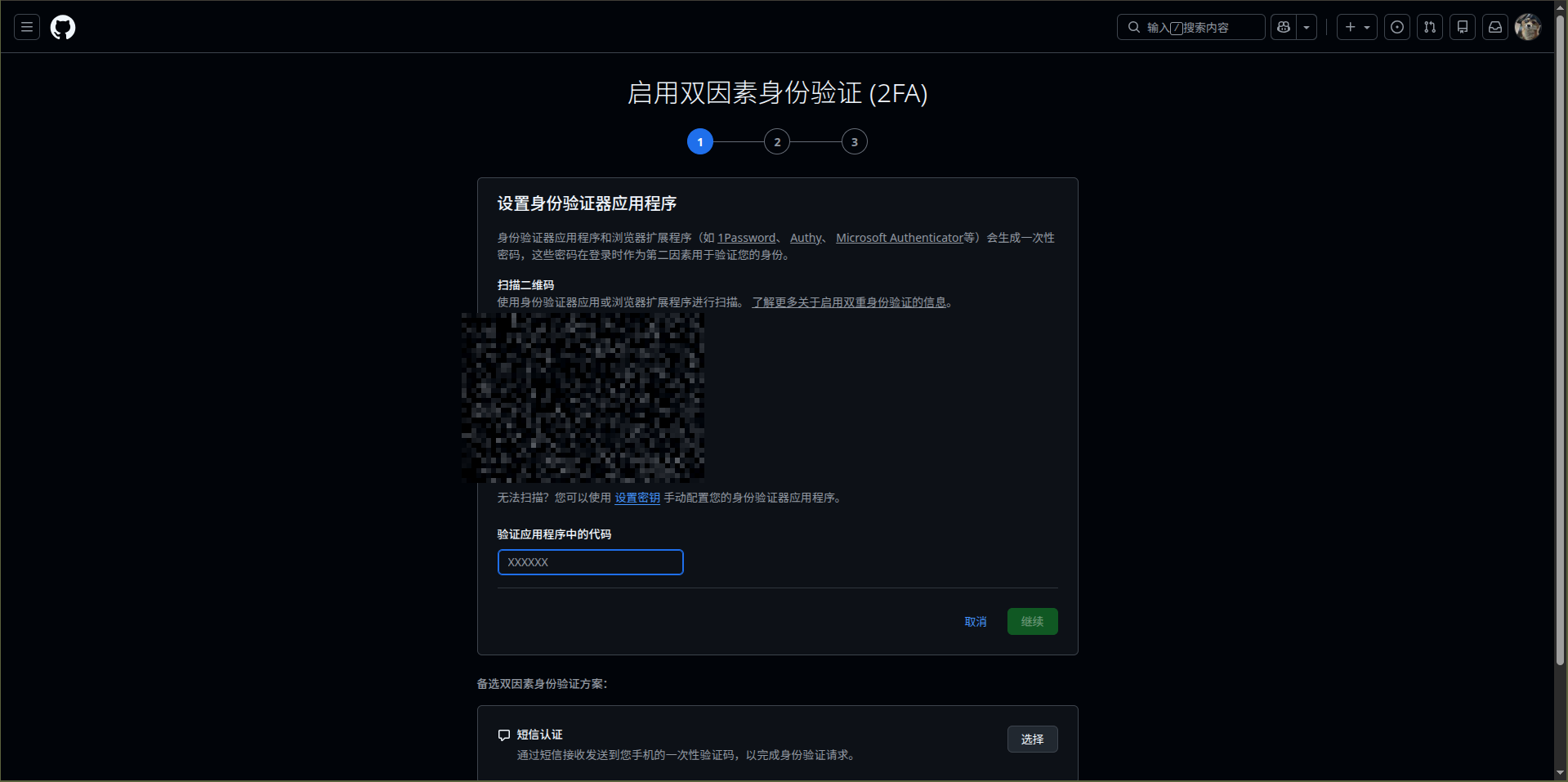
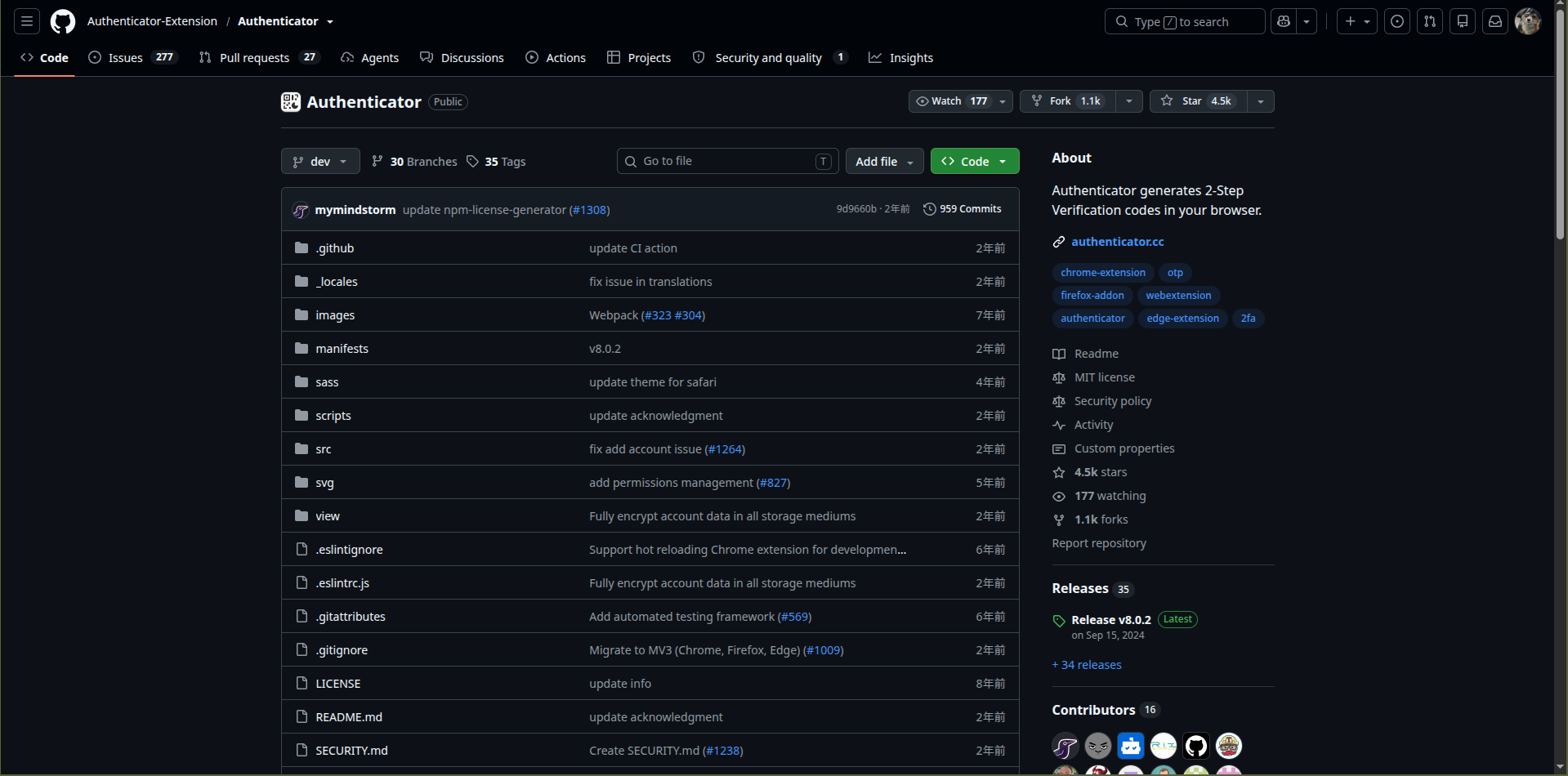
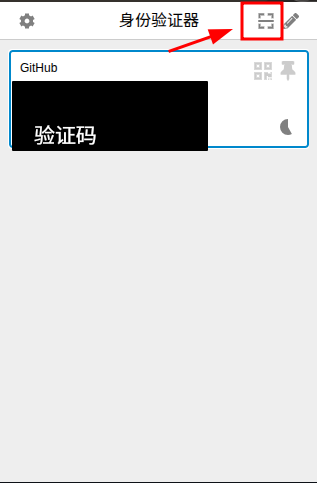
      <![CDATA[<h3 id="前言"><a href="#前言" class="headerlink" title="前言"></a>前言</h3><p>在几个星期前我的邮箱收到github的通知要我添加2FA认证，不然无法在登录，一开始我也没有在意，直到早上我要登录github的时候才发现真的登录不了，要2FA认证才可以，关于这个2FA认证有几个官方的解决方法，专门下载一个软件比如Microsoft Authenticator来添加认证或使用手机号接收验证码，不过手机号没有中国+86的，而我也不可能专门下一个软件来搞认证的，这样做就点太繁琐了，就和国内的某些软件或网页端一样，登录还要使用手机软件扫码，十分恶心，不过我倒是找到了解决方案<br><img src="/img/a.png"></p><h3 id="浏览器插件解决认证"><a href="#浏览器插件解决认证" class="headerlink" title="浏览器插件解决认证"></a>浏览器插件解决认证</h3><p>authenticator是一个浏览器插件，是一次性密码 (OTP) 客户端，可以扫描二维码添加账户这一点即可解决github 2FA认证问题<br><img src="/img/b.png"><br>项目链接:<a href="https://github.com/Authenticator-Extension/Authenticator">https://github.com/Authenticator-Extension/Authenticator</a><br>相关网站:<a href="https://authenticator.cc/">https://authenticator.cc/</a></p><h3 id="使用Authenticator"><a href="#使用Authenticator" class="headerlink" title="使用Authenticator"></a>使用Authenticator</h3><p>首先你要在浏览器添加这个插件<br>chrome:<br><a href="https://chrome.google.com/webstore/detail/authenticator/bhghoamapcdpbohphigoooaddinpkbai">https://chrome.google.com/webstore/detail/authenticator/bhghoamapcdpbohphigoooaddinpkbai</a><br>firfox:<br><a href="https://addons.mozilla.org/en-US/firefox/addon/auth-helper?src=external-website">https://addons.mozilla.org/en-US/firefox/addon/auth-helper?src=external-website</a><br>edge:<br><a href="https://microsoftedge.microsoft.com/addons/detail/ocglkepbibnalbgmbachknglpdipeoio">https://microsoftedge.microsoft.com/addons/detail/ocglkepbibnalbgmbachknglpdipeoio</a><br>添加完成后把插件打开，选择扫描QR码，这时候就会在当前页面出现一个框选，框选那个码就可以收到验证码，把验证码填入就可以进入了<br><img src="/img/c.png"></p>]]>
    </content>
    <id>https://aidens-fox.codeberg.page/posts/3f2347ff.html</id>
    <link href="https://aidens-fox.codeberg.page/posts/3f2347ff.html"/>
    <published>2026-06-27T13:50:48.000Z</published>
    <summary>
      <![CDATA[<h3 id="前言"><a href="#前言" class="headerlink" title="前言"></a>前言</h3><p>在几个星期前我的邮箱收到github的通知要我添加2FA认证，不然无法在登录，一开始我也没有在意，直到早上我要登录github的时候才发现真]]>
    </summary>
    <title>解决github 2FA认证问题</title>
    <updated>2026-06-27T16:20:45.000Z</updated>
  </entry>
  <entry>
    <author>
      <name>Aidens-fox</name>
    </author>
    <category term="linux" scheme="https://aidens-fox.codeberg.page/tags/linux/"/>
    <category term="dwm" scheme="https://aidens-fox.codeberg.page/tags/dwm/"/>
    <content>
      <![CDATA[<h3 id="前言"><a href="#前言" class="headerlink" title="前言"></a>前言</h3><p>当你使用git克隆下dwm源代码后进行简单配置修改然后编译安装，在.xinitrc添加exec dwm后启动dwm,你可能会发现这dwm也太干净了，输入确实可以使用，但是可能有一些地方不太喜欢，所以我们可以使用补丁来增强或改善dwm的功能体验,本篇博文将会推荐7个dwm补丁来改善你的dwm体验，你也可以看看我的dwm配置:</p><p><a href="https://codeberg.org/Aidens-fox/dwm">https://codeberg.org/Aidens-fox/dwm</a></p><h3 id="补丁介绍"><a href="#补丁介绍" class="headerlink" title="补丁介绍"></a>补丁介绍</h3><h4 id="1-pertag"><a href="#1-pertag" class="headerlink" title="1.pertag"></a>1.<a href="https://dwm.suckless.org/patches/pertag/">pertag</a></h4><p>当你打开2个以上的tag时，如果你在其中一个tag使用mod+j等来调整布局，那么在切换到下一个tag时你会发现这个tag的布局和上一个的tag一样，这样的话，如果下一个tag打开浏览器然后一个终端，本来是默认相同宽度的，但因为上一个tag调整了布局，让这个tag失去了刚才的布局，这就有点一些体验了，而pertag可以让tag相互独立，而不是同步更改，由此来提升使用体验</p><h4 id="2-restartsig"><a href="#2-restartsig" class="headerlink" title="2.restartsig"></a><a href="https://aidens-fox.codeberg.page/posts/3b989ea6.html#2-restartsig" title="2.restartsig"></a>2.<a href="https://dwm.suckless.org/patches/restartsig/">restartsig</a></h4><p>当你修改完配置编译完成之后，你需要退出重新进入，如果只是偶然修改一些还好，但是如果是需要多次修改就有的麻烦了，退出进入要花时间，而且之前打开的窗口也没用了，也要重新打开，这就和麻烦了，而restartsig可以让你在不退出进入的情况下刷新配置，不过在编译安装之前需要指定快捷键不然可能会报错，像我就是绑定mod+ctrl+q</p><p><code>{ MODKEY|ControlMask, XK_q, quit, {1} },</code></p><h4 id="3-attachaside"><a href="#3-attachaside" class="headerlink" title="3.attachaside"></a><a href="https://aidens-fox.codeberg.page/posts/3b989ea6.html#3-attachaside" title="3.attachaside"></a>3.<a href="https://dwm.suckless.org/patches/attachaside/">attachaside</a></h4><p>我们在打开新窗口时，它会自动抢占“主窗口（Master）”的位置，而原来的主窗口会被挤到右侧的“堆栈区（Stack），如果我们是使用浏览器，然后在打开终端后又打开几个窗口，主窗口早就不在浏览器了，这就很影响使用了，而attachaside可以让新窗口自动到堆栈区，保持当前主窗口不变,如果需要改变主窗口只需要mod+enter就可以切换了</p><p>默认:新窗口（N）抢占左侧，原窗口（P）被挤到右侧</p><figure class="highlight plaintext"><table><tr><td class="gutter"><pre><span class="line">1</span><br><span class="line">2</span><br><span class="line">3</span><br><span class="line">4</span><br><span class="line">5</span><br><span class="line">6</span><br><span class="line">7</span><br></pre></td><td class="code"><pre><span class="line">+-----------------+-------+</span><br><span class="line">|                 |       |</span><br><span class="line">|                 |   P   |</span><br><span class="line">|        N        +-------+</span><br><span class="line">|                 |       |</span><br><span class="line">|                 |       |</span><br><span class="line">+-----------------+-------+</span><br></pre></td></tr></table></figure><p>使用补丁:主窗口（P）不动，新窗口（N）出现在右侧堆栈区的顶部</p><figure class="highlight plaintext"><table><tr><td class="gutter"><pre><span class="line">1</span><br><span class="line">2</span><br><span class="line">3</span><br><span class="line">4</span><br><span class="line">5</span><br><span class="line">6</span><br><span class="line">7</span><br><span class="line">8</span><br><span class="line">9</span><br></pre></td><td class="code"><pre><span class="line">+-----------------+-------+</span><br><span class="line">|                 |   N   |</span><br><span class="line">|                 |       |</span><br><span class="line">|        P        +-------+</span><br><span class="line">|                 |       |</span><br><span class="line">|                 |       |</span><br><span class="line">+-----------------+-------+</span><br><span class="line"></span><br><span class="line"></span><br></pre></td></tr></table></figure><h4 id="4-actualfullscreen"><a href="#4-actualfullscreen" class="headerlink" title="4.actualfullscreen"></a>4.<a href="https://dwm.suckless.org/patches/actualfullscreen/">actualfullscreen</a></h4><p>dwm 默认的全屏模式（例如某些浏览器触发的全屏）有时会保留状态栏，或者只是简单地平铺充满。actualfullscreen 可以让当前窗口会真正遮盖住状态栏，并填满整个显示器，而不改变原有的窗口平铺布局，但是在编译之前还是有先设置一些快捷键，不然可能报错</p><p><code>{ MODKEY|ShiftMask, XK_f, togglefullscr, {0} },</code></p><h4 id="5-alwayscenter"><a href="#5-alwayscenter" class="headerlink" title="5.alwayscenter"></a>5.<a href="https://dwm.suckless.org/patches/alwayscenter/">alwayscenter</a></h4><p>在默认的 dwm 中，当你打开一个设置为“浮动”的窗口（比如确认弹窗、或者简单的文件选择框）时，它们通常会出现在屏幕的左上角,十分的反直觉，需要移动鼠标到左上角才可以操作，十分不便，而alwayscenter可以让所有新创建的浮动窗口自动显示在屏幕正中央</p><h4 id="6-resizecorners"><a href="#6-resizecorners" class="headerlink" title="6.resizecorners"></a>6.<a href="https://dwm.suckless.org/patches/resizecorners/">resizecorners</a></h4><p>在默认的 dwm 中，调整浮动窗口大小只能通过点击窗口的右下角来拖拽。这在现代大屏幕或者多窗口操作时显得非常笨拙,resizecorners 补丁打破了这个限制，让你从四个角都能进行缩放</p><h4 id="7-systray"><a href="#7-systray" class="headerlink" title="7.systray"></a>7.<a href="https://dwm.suckless.org/patches/systray/">systray</a></h4><p>在默认的dwm是没有托盘应用这个东西的，在使用过程就会带来一些麻烦，而这个补丁就可以解决这个问题</p><h4 id="8-scratchpad"><a href="#8-scratchpad" class="headerlink" title="8.scratchpad"></a>8.<a href="https://dwm.suckless.org/patches/scratchpad/">scratchpad</a></h4><p>这个补丁可生成或恢复一个浮动终端窗口，在需要一些临时命令时十分有用</p>]]>
    </content>
    <id>https://aidens-fox.codeberg.page/posts/3b989ea6.html</id>
    <link href="https://aidens-fox.codeberg.page/posts/3b989ea6.html"/>
    <published>2026-06-27T08:31:42.000Z</published>
    <summary>
      <![CDATA[<h3 id="前言"><a href="#前言" class="headerlink" title="前言"></a>前言</h3><p>当你使用git克隆下dwm源代码后进行简单配置修改然后编译安装，在.xinitrc添加exec dwm后启动dwm,你可能会发现这dwm也太]]>
    </summary>
    <title>dwm补丁推荐</title>
    <updated>2026-07-04T01:17:56.000Z</updated>
  </entry>
  <entry>
    <author>
      <name>Aidens-fox</name>
    </author>
    <category term="linux" scheme="https://aidens-fox.codeberg.page/tags/linux/"/>
    <category term="dwm" scheme="https://aidens-fox.codeberg.page/tags/dwm/"/>
    <content>
      <![CDATA[<h3 id="前言"><a href="#前言" class="headerlink" title="前言"></a>前言</h3><p>本篇博文会带你从零开始安装配置dwm<br>可以看看我的dwm配置:</p><p><a href="https://github.com/Aidens-fox/dwm">https://github.com/Aidens-fox/dwm</a></p><h3 id="下载安装-启动dwm"><a href="#下载安装-启动dwm" class="headerlink" title="下载安装&amp;启动dwm"></a>下载安装&amp;启动dwm</h3><p>在安装dwm之前我们需要安装一些必要的软件，比如xorg，编译工具等等<br><code>sudo pacman -S base-devel git xorg-server xorg-xinit xorg-xrandr xorg-xsetroot xorg-xset xsel xorg-xkill libx11 libxft libxinerama xwallpaper</code><br>我们可以使用git工具来克隆dwm项目<br><code>git clone https://git.suckless.org/dwm</code></p><p>其他的比如st,dmenu也需要克隆，不然进入后无法打开终端和软件启动器<br>st: <code>git clone https://git.suckless.org/st</code><br>dmenu: <code>git clone https://git.suckless.org/dmenu</code></p><p>克隆完成后cd到项目目录编译安装dwm(st和dmenu也一样)<br>&#96;sudo make clean install</p><p>编译安装好后我们在.xinitrc文件添加:<br><code>exec dwm</code><br>保存后只需要用在tty输入<code>startx</code>就可以启动<br>(注:exec dwm必须放在最后一行，不然无法启动）</p><h3 id="配置dwm"><a href="#配置dwm" class="headerlink" title="配置dwm"></a>配置dwm</h3><p>我们cd到dwm目录下会发现有很多文件，其中config.def.h是我们修改配置的文件,虽然在第一次编译后产生的config.h文件也可以配置dwm,但是很多补丁添加快捷键都是修改在config.def.h上面，如果直接使用config.h来配置dwm可能就需要手动添加补丁的快捷键了，使用我比较习惯修改config.def.h在<code>rm -rf config.h</code>删除之前旧配置，不然再次编译安装就还是之前的配置</p><h4 id="状态栏配置字体和位置-颜色"><a href="#状态栏配置字体和位置-颜色" class="headerlink" title="状态栏配置字体和位置&amp;颜色"></a>状态栏配置字体和位置&amp;颜色</h4><p>在默认配置中的状态栏字体是十分丑陋的，中文显示不友好，所有需要修改字体：</p><figure class="highlight plaintext"><table><tr><td class="gutter"><pre><span class="line">1</span><br><span class="line">2</span><br><span class="line">3</span><br><span class="line">4</span><br><span class="line">5</span><br></pre></td><td class="code"><pre><span class="line">static const char *fonts[]   = &#123;</span><br><span class="line">&quot;JetBrainsMono Nerd Font:size=15&quot;,</span><br><span class="line">&quot;Sarasa Mono SC:size=15&quot;,</span><br><span class="line">&quot;Noto Color Emoji:size=15&quot;</span><br><span class="line"> &#125;;</span><br></pre></td></tr></table></figure><p>字体使用更纱黑体和jetbrains,noto<br><code>sudo pacman -S ttf-sarasa-gothic noto-fonts noto-fonts-emoji noto-fonts-cjk ttf-jetbrains-mono-nerd</code></p><p>状态栏默认的配色方案可能有一点难看，所有可以更改颜色</p><figure class="highlight plaintext"><table><tr><td class="gutter"><pre><span class="line">1</span><br><span class="line">2</span><br><span class="line">3</span><br><span class="line">4</span><br><span class="line">5</span><br></pre></td><td class="code"><pre><span class="line">static const char col_gray1[]       = &quot;#282828&quot;; // 背景色</span><br><span class="line">static const char col_gray2[]       = &quot;#282828&quot;; // 非激活窗口</span><br><span class="line">static const char col_gray3[]       = &quot;#ebdbb2&quot;; // 文字颜色</span><br><span class="line">static const char col_gray4[]       = &quot;#ebdbb2&quot;; // 激活窗口边框/文字</span><br><span class="line">static const char col_cyan[]        = &quot;#5b623e&quot;; // 选中标签颜色</span><br></pre></td></tr></table></figure><p>本配色方案参考gruvbox</p><p>tags工作区默认显示的是1234，如果你觉得太普通也可以改成中国数字大写<br>&#96;static const char *tags[] &#x3D; { “壹”, “貳”, “叁”, “肆”, “伍”, “陸”, “柒”, “捌”, “玖” };</p><h3 id="修改mod键"><a href="#修改mod键" class="headerlink" title="修改mod键"></a>修改mod键</h3><p>在dwm中默认是alt为mod键，我本人不太习惯，所以我把它更改为win键<br><code>#define MODKEY Mod4Mask</code></p><h3 id="亮度-音量快捷键支持"><a href="#亮度-音量快捷键支持" class="headerlink" title="亮度&amp;音量快捷键支持"></a>亮度&amp;音量快捷键支持</h3><p>在config.h中添加下面内容，启用多媒体按键<br><code>#include &lt;X11/XF86keysym.h&gt;</code></p><p>调节音量</p><figure class="highlight plaintext"><table><tr><td class="gutter"><pre><span class="line">1</span><br><span class="line">2</span><br><span class="line">3</span><br><span class="line">4</span><br><span class="line">5</span><br><span class="line">6</span><br><span class="line">7</span><br><span class="line">8</span><br><span class="line">9</span><br><span class="line">10</span><br><span class="line">11</span><br><span class="line">12</span><br><span class="line">13</span><br><span class="line">14</span><br><span class="line">15</span><br><span class="line">16</span><br></pre></td><td class="code"><pre><span class="line">static const char *up_vol[]   = &#123; &quot;pactl&quot;, &quot;set-sink-volume&quot;, &quot;@DEFAULT_SINK@&quot;, &quot;+10%&quot;,   NULL &#125;;</span><br><span class="line">static const char *down_vol[] = &#123; &quot;pactl&quot;, &quot;set-sink-volume&quot;, &quot;@DEFAULT_SINK@&quot;, &quot;-10%&quot;,   NULL &#125;;</span><br><span class="line">static const char *mute_vol[] = &#123; &quot;pactl&quot;, &quot;set-sink-mute&quot;,   &quot;@DEFAULT_SINK@&quot;, &quot;toggle&quot;, NULL &#125;;</span><br><span class="line">...</span><br><span class="line"></span><br><span class="line">static const Key keys[] = &#123;</span><br><span class="line">       ...</span><br><span class="line"></span><br><span class="line">       &#123; 0, XF86XK_AudioMute,        spawn, &#123;.v = mute_vol &#125; &#125;,</span><br><span class="line">       &#123; 0, XF86XK_AudioLowerVolume, spawn, &#123;.v = down_vol &#125; &#125;,</span><br><span class="line">       &#123; 0, XF86XK_AudioRaiseVolume, spawn, &#123;.v = up_vol &#125; &#125;,</span><br><span class="line"></span><br><span class="line">       ...</span><br><span class="line">&#125;;</span><br><span class="line"></span><br><span class="line"></span><br></pre></td></tr></table></figure><p>调节亮度(需要安装brightnessctl)</p><figure class="highlight plaintext"><table><tr><td class="gutter"><pre><span class="line">1</span><br><span class="line">2</span><br><span class="line">3</span><br><span class="line">4</span><br><span class="line">5</span><br><span class="line">6</span><br><span class="line">7</span><br><span class="line">8</span><br><span class="line">9</span><br><span class="line">10</span><br><span class="line">11</span><br><span class="line">12</span><br><span class="line">13</span><br><span class="line">14</span><br></pre></td><td class="code"><pre><span class="line">static const char *brighter[] = &#123; &quot;brightnessctl&quot;, &quot;set&quot;, &quot;10%+&quot;, NULL &#125;;</span><br><span class="line">static const char *dimmer[]   = &#123; &quot;brightnessctl&quot;, &quot;set&quot;, &quot;10%-&quot;, NULL &#125;;</span><br><span class="line">...</span><br><span class="line"></span><br><span class="line">static const Key keys[] = &#123;</span><br><span class="line">       ...</span><br><span class="line"></span><br><span class="line">       &#123; 0, XF86XK_MonBrightnessDown, spawn, &#123;.v = dimmer &#125; &#125;,</span><br><span class="line">       &#123; 0, XF86XK_MonBrightnessUp,   spawn, &#123;.v = brighter &#125; &#125;,</span><br><span class="line"></span><br><span class="line">       ...</span><br><span class="line">&#125;;</span><br><span class="line"></span><br><span class="line"></span><br></pre></td></tr></table></figure><h3 id="状态栏显示内容"><a href="#状态栏显示内容" class="headerlink" title="状态栏显示内容"></a>状态栏显示内容</h3><p>我们可以通过xsetroot -name的方式来让状态栏显示我们需要的内容,在.xinitrc添加:</p><figure class="highlight plaintext"><table><tr><td class="gutter"><pre><span class="line">1</span><br><span class="line">2</span><br><span class="line">3</span><br><span class="line">4</span><br><span class="line">5</span><br><span class="line">6</span><br><span class="line">7</span><br><span class="line">8</span><br><span class="line">9</span><br><span class="line">10</span><br><span class="line">11</span><br><span class="line">12</span><br><span class="line">13</span><br><span class="line">14</span><br><span class="line">15</span><br><span class="line">16</span><br><span class="line">17</span><br><span class="line">18</span><br><span class="line">19</span><br><span class="line">20</span><br><span class="line">21</span><br><span class="line">22</span><br><span class="line">23</span><br><span class="line">24</span><br><span class="line">25</span><br><span class="line">26</span><br><span class="line">27</span><br><span class="line">28</span><br><span class="line">29</span><br><span class="line">30</span><br><span class="line">31</span><br><span class="line">32</span><br><span class="line">33</span><br><span class="line">34</span><br></pre></td><td class="code"><pre><span class="line">while true; do</span><br><span class="line">light=$(brightnessctl -m | cut -d, -f4)</span><br><span class="line">bat_s=$(&lt; /sys/class/power_supply/BAT0/status)</span><br><span class="line">bat=$(&lt; /sys/class/power_supply/BAT0/capacity)</span><br><span class="line">time=$(date +&quot;󱑂 %Y-%m-%d-(0%u) %H:%M:%S&quot;)</span><br><span class="line">audio_raw=$(wpctl get-volume @DEFAULT_AUDIO_SINK@)</span><br><span class="line"></span><br><span class="line">if [[ &quot;$audio_raw&quot; == *&quot;[MUTED]&quot;* || &quot;$audio_raw&quot; == *&quot;[NO]&quot;* ]]; then</span><br><span class="line">    audio=&quot;MUTED&quot;</span><br><span class="line">else</span><br><span class="line">    audio=$(echo &quot;$audio_raw&quot; | awk &#x27;&#123;print ($2 * 100)&quot;%&quot;&#125;&#x27;)</span><br><span class="line">fi</span><br><span class="line"></span><br><span class="line">if [[ &quot;$(&lt; /sys/class/net/wlp0s20f3/operstate)&quot; == &quot;up&quot; ]]; then</span><br><span class="line">    net_icon=&quot;*&quot; </span><br><span class="line">else</span><br><span class="line">    net_icon=&quot;-&quot; </span><br><span class="line">fi</span><br><span class="line"></span><br><span class="line">if ss -tln | grep  :0000; then #&quot;0000&quot;改成自己的代理端口</span><br><span class="line">    proxy_str=&quot;+&quot;  </span><br><span class="line">else</span><br><span class="line">    proxy_str=&quot;-&quot;       </span><br><span class="line">fi</span><br><span class="line"></span><br><span class="line">if [[ &quot;$bat_s&quot; == &quot;Discharging&quot; ]]; then</span><br><span class="line">    bat_icon=&quot; &quot;</span><br><span class="line">else</span><br><span class="line">    bat_icon=&quot; &quot;</span><br><span class="line">fi</span><br><span class="line"></span><br><span class="line">xsetroot -name &quot;[$proxy_str][$net_icon][ $audio][󰌵$light][$bat_icon$bat%][$time]&quot;</span><br><span class="line">   sleep 1s</span><br><span class="line">done &amp;</span><br></pre></td></tr></table></figure><p>如果你觉得那么多东西塞在.xinitrc很乱，可以创建一个脚本文件，里面写入上面的内容，在.xinitrc只需要循环执行这个脚本就可以了<br>脚本内容:</p><figure class="highlight plaintext"><table><tr><td class="gutter"><pre><span class="line">1</span><br><span class="line">2</span><br><span class="line">3</span><br><span class="line">4</span><br><span class="line">5</span><br><span class="line">6</span><br><span class="line">7</span><br><span class="line">8</span><br><span class="line">9</span><br><span class="line">10</span><br><span class="line">11</span><br><span class="line">12</span><br><span class="line">13</span><br><span class="line">14</span><br><span class="line">15</span><br><span class="line">16</span><br><span class="line">17</span><br><span class="line">18</span><br><span class="line">19</span><br><span class="line">20</span><br><span class="line">21</span><br><span class="line">22</span><br><span class="line">23</span><br><span class="line">24</span><br><span class="line">25</span><br><span class="line">26</span><br><span class="line">27</span><br><span class="line">28</span><br><span class="line">29</span><br><span class="line">30</span><br><span class="line">31</span><br><span class="line">32</span><br><span class="line">33</span><br></pre></td><td class="code"><pre><span class="line">#!/bin/zsh</span><br><span class="line"></span><br><span class="line">light=$(brightnessctl -m | cut -d, -f4)</span><br><span class="line">bat_s=$(&lt; /sys/class/power_supply/BAT0/status)</span><br><span class="line">bat=$(&lt; /sys/class/power_supply/BAT0/capacity)</span><br><span class="line">time=$(date +&quot;󱑂 %Y-%m-%d-(0%u) %H:%M:%S&quot;)</span><br><span class="line">audio_raw=$(wpctl get-volume @DEFAULT_AUDIO_SINK@)</span><br><span class="line"></span><br><span class="line">if [[ &quot;$audio_raw&quot; == *&quot;[MUTED]&quot;* || &quot;$audio_raw&quot; == *&quot;[NO]&quot;* ]]; then</span><br><span class="line">    audio=&quot;MUTED&quot;</span><br><span class="line">else</span><br><span class="line">    audio=$(echo &quot;$audio_raw&quot; | awk &#x27;&#123;print ($2 * 100)&quot;%&quot;&#125;&#x27;)</span><br><span class="line">fi</span><br><span class="line"></span><br><span class="line">if [[ &quot;$(&lt; /sys/class/net/wlp0s20f3/operstate)&quot; == &quot;up&quot; ]]; then</span><br><span class="line">    net_icon=&quot;*&quot; </span><br><span class="line">else</span><br><span class="line">    net_icon=&quot;-&quot; </span><br><span class="line">fi</span><br><span class="line"></span><br><span class="line">if ss -tln | grep  :0000; then #&quot;0000&quot;改成自己的代理端口</span><br><span class="line">    proxy_str=&quot;+&quot;  </span><br><span class="line">else</span><br><span class="line">    proxy_str=&quot;-&quot;       </span><br><span class="line">fi</span><br><span class="line"></span><br><span class="line">if [[ &quot;$bat_s&quot; == &quot;Discharging&quot; ]]; then</span><br><span class="line">    bat_icon=&quot; &quot;</span><br><span class="line">else</span><br><span class="line">    bat_icon=&quot; &quot;</span><br><span class="line">fi</span><br><span class="line"></span><br><span class="line">xsetroot -name &quot;[$proxy_str][$net_icon][ $audio][󰌵$light][$bat_icon$bat%][$time]&quot;</span><br></pre></td></tr></table></figure><p>.xinit文件写入</p><figure class="highlight plaintext"><table><tr><td class="gutter"><pre><span class="line">1</span><br><span class="line">2</span><br><span class="line">3</span><br><span class="line">4</span><br><span class="line">5</span><br></pre></td><td class="code"><pre><span class="line">while true; do</span><br><span class="line">    /home/用户名/脚本.sh</span><br><span class="line">   sleep 1s</span><br><span class="line">done &amp;</span><br><span class="line"></span><br></pre></td></tr></table></figure><h3 id="自启动软件"><a href="#自启动软件" class="headerlink" title="自启动软件"></a>自启动软件</h3><p>我们编辑.xinitrc文件<br>在里面添加你需要自启动的软件，比如fcitx5<br><code>exec fcitx5 &amp;</code></p><h3 id="打补丁"><a href="#打补丁" class="headerlink" title="打补丁"></a>打补丁</h3><p>补丁是dwm的一大特色，我们可以到<a href="https://dwm.suckless.org/patches/%E5%8E%BB%E6%89%BE%E8%A1%A5%E4%B8%81%EF%BC%8C%E7%84%B6%E5%90%8E%E5%9C%A8dwm%E7%9B%AE%E5%BD%95%E4%B8%8B%E6%96%B0%E5%BB%BA%E4%B8%80%E4%B8%AA%E5%8F%ABpatches%E7%9A%84%E6%96%87%E4%BB%B6%E5%A4%B9">https://dwm.suckless.org/patches/去找补丁，然后在dwm目录下新建一个叫patches的文件夹</a><br><code>mkdir patches</code><br>把你想要的补丁下载下来，如attachaside，再安装补丁<br><code>patch &lt; patches/dwm-xxxxxxx.diff</code><br>卸载补丁<br><code>patch -R &lt; patches/dwm-xxxxxxxxx.diff</code></p><p>不过在打补丁的过程中可能会出现报错，这个时候就要查config.def.h.rej和dwm.c.rej文件来看看需要删除什么和添加什么，然后在重新编译基本就可以解决问题了</p><h3 id="解决dwm浏览器无法弹出文件对话框"><a href="#解决dwm浏览器无法弹出文件对话框" class="headerlink" title="解决dwm浏览器无法弹出文件对话框"></a>解决dwm浏览器无法弹出文件对话框</h3><p>参考<a href="https://forum.archlinuxcn.org/t/topic/13788">https://forum.archlinuxcn.org/t/topic/13788</a><br>把以下命令添加到.xinitrc文件中</p><figure class="highlight plaintext"><table><tr><td class="gutter"><pre><span class="line">1</span><br></pre></td><td class="code"><pre><span class="line">dbus-update-activation-environment --systemd DISPLAY</span><br></pre></td></tr></table></figure><h3 id="关闭自动熄屏"><a href="#关闭自动熄屏" class="headerlink" title="关闭自动熄屏"></a>关闭自动熄屏</h3><p>在.xinitrc添加<br><code>xset s off -dpms</code></p><h3 id="添加一个壁纸"><a href="#添加一个壁纸" class="headerlink" title="添加一个壁纸"></a>添加一个壁纸</h3><p>安装xwallpaper后在.xinitrc添加<br><code>xwallpaper --zoom 壁纸.png</code></p><h3 id="解决火焰截图无法截屏"><a href="#解决火焰截图无法截屏" class="headerlink" title="解决火焰截图无法截屏"></a>解决火焰截图无法截屏</h3><p>参考<a href="https://bbs.archlinux.org/viewtopic.php?id=313917">https://bbs.archlinux.org/viewtopic.php?id=313917</a><br>在&#x2F;.config&#x2F;flameshot&#x2F;flameshot.ini文件添加</p><figure class="highlight plaintext"><table><tr><td class="gutter"><pre><span class="line">1</span><br><span class="line">2</span><br></pre></td><td class="code"><pre><span class="line">[General]</span><br><span class="line">useX11LegacyScreenshot=true</span><br></pre></td></tr></table></figure>]]>
    </content>
    <id>https://aidens-fox.codeberg.page/posts/ff86fd1c.html</id>
    <link href="https://aidens-fox.codeberg.page/posts/ff86fd1c.html"/>
    <published>2026-06-27T06:44:31.000Z</published>
    <summary>
      <![CDATA[<h3 id="前言"><a href="#前言" class="headerlink" title="前言"></a>前言</h3><p>本篇博文会带你从零开始安装配置dwm<br>可以看看我的dwm配置:</p>
<p><a href="https://github.com/]]>
    </summary>
    <title>从零开始dwm安装配置</title>
    <updated>2026-07-02T07:42:42.000Z</updated>
  </entry>
  <entry>
    <author>
      <name>Aidens-fox</name>
    </author>
    <category term="linux" scheme="https://aidens-fox.codeberg.page/tags/linux/"/>
    <category term="软件" scheme="https://aidens-fox.codeberg.page/tags/%E8%BD%AF%E4%BB%B6/"/>
    <content>
      <![CDATA[<h4 id="前言"><a href="#前言" class="headerlink" title="前言"></a>前言</h4><p>字幕可以增加视频的可读性，也可以给一些特殊人群一些照顾，在windows上有卡卡字幕助手，而在linux上也有一个软件，也就是whisper</p><h4 id="特点"><a href="#特点" class="headerlink" title="特点"></a>特点</h4><p>whisper没有图形化界面，所以可以减少不必要的性能开销，而且whisper可以自由选择语言模型，可以说对老旧设备十分友好</p><h4 id="下载"><a href="#下载" class="headerlink" title="下载"></a>下载</h4><p>在archlinux上我们可以使用aur仓库里的软件包来安装<br><code>yay -S whisper.cpp-git</code>  </p><p>除了下载软件本体还需要下载语言模型<br><a href="https://huggingface.co/ggerganov/whisper.cpp/tree/main">https://huggingface.co/ggerganov/whisper.cpp/tree/main</a></p><p>在下载模型的时候选择适合的模型，经过本人测试small模型准确率相对较高，而且时间也可以接受，本人使用笔记本，性能教差，所以只能使用较低级的模型，如果追求高质量，请下载更高级的模型</p><h4 id="使用"><a href="#使用" class="headerlink" title="使用"></a>使用</h4><p>我们需要先使用ffmpeg提取视频音频<br><code>ffmpeg -i xxx.mp4 xxx.mp3</code>  </p><p>如何使用whisper制作字幕文件<br><code>whisper.cpp -m ggml-tiny-q5_1.bin -f ss.mp3 -l zh -osrt</code> </p><p>完成后会在当前目录创建.srt文件，我们可以先使用emacs,nvim等编辑器窗口有没有文字错误<br>在检查完成后就可以导入到kdenlive里使用</p>]]>
    </content>
    <id>https://aidens-fox.codeberg.page/posts/537ab706.html</id>
    <link href="https://aidens-fox.codeberg.page/posts/537ab706.html"/>
    <published>2026-06-27T06:40:32.000Z</published>
    <summary>
      <![CDATA[<h4 id="前言"><a href="#前言" class="headerlink" title="前言"></a>前言</h4><p>字幕可以增加视频的可读性，也可以给一些特殊人群一些照顾，在windows上有卡卡字幕助手，而在linux上也有一个软件，也就是whisper]]>
    </summary>
    <title>linux字幕识别方案-whisper</title>
    <updated>2026-06-27T07:10:23.000Z</updated>
  </entry>
  <entry>
    <author>
      <name>Aidens-fox</name>
    </author>
    <category term="玩机" scheme="https://aidens-fox.codeberg.page/tags/%E7%8E%A9%E6%9C%BA/"/>
    <content>
      <![CDATA[<h3 id="准备"><a href="#准备" class="headerlink" title="准备"></a>准备</h3><p>Lineageos<br><a href="https://download.lineageos.org/devices/blueline/builds">https://download.lineageos.org/devices/blueline/builds</a></p><p>ADB<br><code>sudo pacman -S android-tools android-udev</code></p><p>谷歌框架<br><a href="https://wiki.lineageos.org/gapps/">https://wiki.lineageos.org/gapps/</a></p><h3 id="手机设置"><a href="#手机设置" class="headerlink" title="手机设置"></a>手机设置</h3><p>打开手机的关于手机，连续点击版本号，打开开发者模式的USB调试，打开把你的手机用数据线连接到电脑，手机弹出提示是否允许电脑调试点<strong>永远允许</strong>（注：如果手机有重要数据一定要备份！否则后果自负！）</p><h3 id="开始刷机"><a href="#开始刷机" class="headerlink" title="开始刷机"></a>开始刷机</h3><p>手机使用数据线连接电脑(请务必检查数据线是否完好，然后要有数据传输功能，只有充电功能的无法刷机)<br>打开cmd(在当前文件夹使用shift加左键选择打开命令行窗口或win+r输入cmd回车打开)<br>1 查看设备是否被识别<br>&#96;adb devices</p><p>2 进入fastboot<br>&#96;adb reboot bootloader</p><p>3 解锁（不然后面没法刷机）<br><code>fastboot flashing unlock 然后回到手机使用音量键选择洋文&quot;unlock the bootloader&quot;后再按电源键确认就可以了，手机会自动重启，重启后继续使用</code>adb reboot bootloader&#96;命令让手机处于fastboot模式下</p><p>4 刷入boot文件（后面要进入救援模式需要）<br><code>fastboot flash boot boot.img</code><br>刷入完成后回到手机使用音量加减进入恢复模式（recovery mode）后使用电源键确认，在恢复模式下选择第三个factory reset格式化data，完成后返回主页选择第二个apply update，选择用adb刷入</p><p>5 刷入刷机包<br><code>adb sideload xxx.zip</code><br>(注：如果卡在47%是正常的，一般卡个4,5分钟，在刷机过程中请不要拔数据线！)</p><p>6 (可选)刷入Gapps(谷歌框架)<br>在刷入完刷机包后不要重启，继续返回主页选择第二个apply update，选择用adb刷入<br>&#96;adb sideload 谷歌框架.zip</p><p>然后重启到系统<br>进行一系初始化设置(注：如果你安装了谷歌，请不要联网)</p><h3 id="解决网络无法连接"><a href="#解决网络无法连接" class="headerlink" title="解决网络无法连接"></a>解决网络无法连接</h3><p>完成后，如果你网络无法连接是因为自Android 5.0起，谷歌引入了Captive Portal机制， 用于检测WiFi网络认证是否正常。 该机制默认检测访问的是谷歌服务器，需要科学才能正常访问谷歌服务器<br>所以我们继续连接电脑使用ADB<br>使用ADB 工具，无需要root权限</p><figure class="highlight plaintext"><table><tr><td class="gutter"><pre><span class="line">1</span><br><span class="line">2</span><br><span class="line">3</span><br></pre></td><td class="code"><pre><span class="line">adb shell settings delete global captive_portal_https_url  </span><br><span class="line">  </span><br><span class="line">adb shell settings delete global captive_portal_http_url</span><br></pre></td></tr></table></figure><p>修改一下服务器的地址：</p><figure class="highlight plaintext"><table><tr><td class="gutter"><pre><span class="line">1</span><br><span class="line">2</span><br><span class="line">3</span><br></pre></td><td class="code"><pre><span class="line">adb shell settings put global captive_portal_http_url http://captive.v2ex.co/generate_204  </span><br><span class="line">  </span><br><span class="line">adb shell settings put global captive_portal_https_url http://captive.v2ex.co/generate_204</span><br></pre></td></tr></table></figure><p>然后切换一下飞行模式5秒， 激活一下就好</p><h3 id="安装面具"><a href="#安装面具" class="headerlink" title="安装面具"></a>安装面具</h3><p>把boot.img复制到手机使用面具修补再传回电脑<br>再次使用ADB<br>进入fastboot<br><code>adb reboot bootloader</code> </p><p>刷入修补文件<br><code>fastboot flash boot magisk.img</code></p><h3 id="其他"><a href="#其他" class="headerlink" title="其他"></a>其他</h3><p>高版本尤其是动态分区版本早就不能用twrp了<br>所以刷写完系统后请不要装twrp</p>]]>
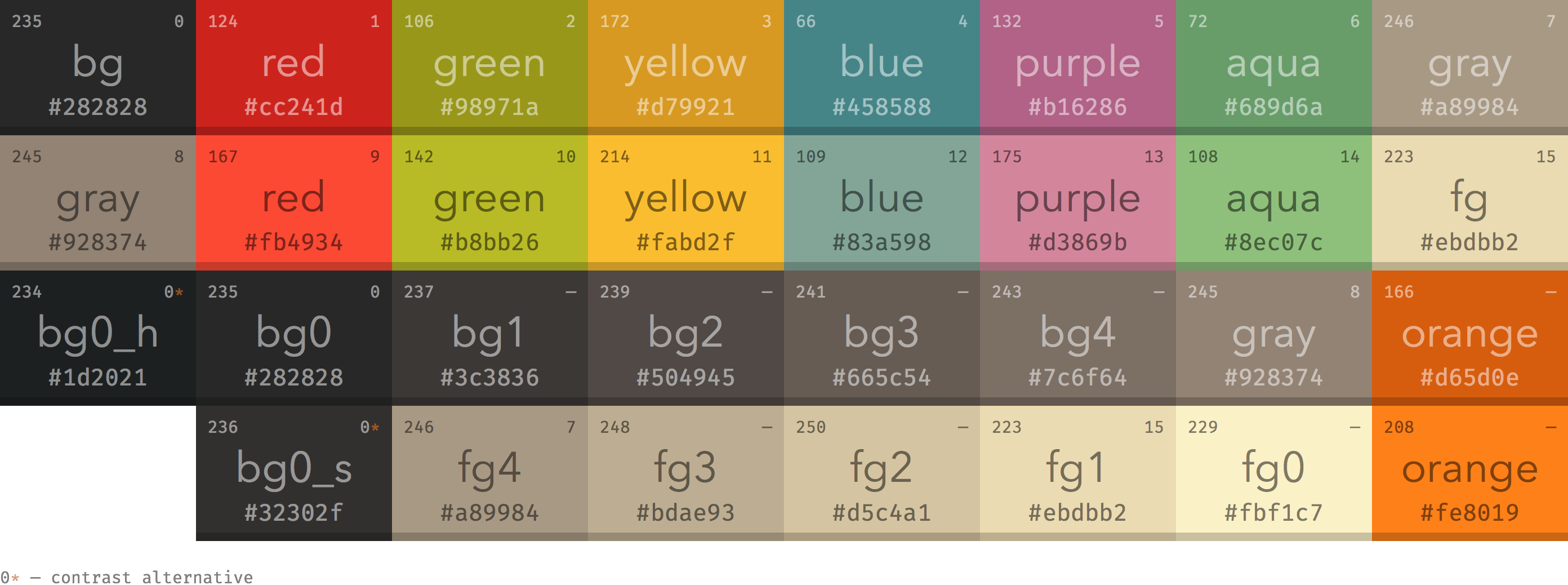
    </content>
    <id>https://aidens-fox.codeberg.page/posts/ba19c6ee.html</id>
    <link href="https://aidens-fox.codeberg.page/posts/ba19c6ee.html"/>
    <published>2026-06-27T06:35:09.000Z</published>
    <summary>
      <![CDATA[<h3 id="准备"><a href="#准备" class="headerlink" title="准备"></a>准备</h3><p>Lineageos<br><a href="https://download.lineageos.org/devices/blueline/]]>
    </summary>
    <title>Plxei3刷机Lineageos(linux)</title>
    <updated>2026-06-27T06:37:33.000Z</updated>
  </entry>
  <entry>
    <author>
      <name>Aidens-fox</name>
    </author>
    <category term="玩机" scheme="https://aidens-fox.codeberg.page/tags/%E7%8E%A9%E6%9C%BA/"/>
    <content>
      <![CDATA[<h3 id="准备"><a href="#准备" class="headerlink" title="准备"></a>准备</h3><p>Lineageos<br><a href="https://download.lineageos.org/devices/blueline/builds">https://download.lineageos.org/devices/blueline/builds</a></p><p>ADB<br><a href="https://developer.android.google.cn/tools/releases/platform-tools?hl=zh-cn">https://developer.android.google.cn/tools/releases/platform-tools?hl=zh-cn</a></p><p>谷歌框架<br><a href="https://wiki.lineageos.org/gapps/">https://wiki.lineageos.org/gapps/</a></p><p>面具<br><a href="https://github.com/topjohnwu/Magisk">https://github.com/topjohnwu/Magisk</a></p><p>Google USB 驱动程序<br><a href="https://developer.android.com/studio/run/win-usb?hl=zh-cn">https://developer.android.com/studio/run/win-usb?hl=zh-cn</a></p><p>下载好后，把ADB添加到环境变量中，安装好Google USB 驱动程序</p><h3 id="手机设置"><a href="#手机设置" class="headerlink" title="手机设置"></a>手机设置</h3><p>打开手机的关于手机，连续点击版本号，打开开发者模式的USB调试，打开把你的手机用数据线连接到电脑，手机弹出提示是否允许电脑调试点<strong>永远允许</strong>（注：如果手机有重要数据一定要备份！否则后果自负！）</p><h3 id="开始刷机"><a href="#开始刷机" class="headerlink" title="开始刷机"></a>开始刷机</h3><p>手机使用数据线连接电脑(请务必检查数据线是否完好，然后要有数据传输功能，只有充电功能的无法刷机)<br>打开cmd(在当前文件夹使用shift加左键选择打开命令行窗口或win+r输入cmd回车打开)<br>1 查看设备是否被识别<br>&#96;adb devices</p><p>2 进入fastboot<br>&#96;adb reboot bootloader</p><p>3 解锁（不然后面没法刷机）<br><code>fastboot flashing unlock 然后回到手机使用音量键选择洋文&quot;unlock the bootloader&quot;后再按电源键确认就可以了，手机会自动重启，重启后继续使用</code>adb reboot bootloader&#96;命令让手机处于fastboot模式下</p><p>4 刷入boot文件（后面要进入救援模式需要）<br><code>fastboot flash boot boot.img</code><br>刷入完成后回到手机使用音量加减进入恢复模式（recovery mode）后使用电源键确认，在恢复模式下选择第三个factory reset格式化data，完成后返回主页选择第二个apply update，选择用adb刷入</p><p>5 刷入刷机包<br><code>adb sideload xxx.zip</code><br>(注：如果卡在47%是正常的，一般卡个4,5分钟，在刷机过程中请不要拔数据线！)</p><p>6 (可选)刷入Gapps(谷歌框架)<br>在刷入完刷机包后不要重启，继续返回主页选择第二个apply update，选择用adb刷入<br>&#96;adb sideload 谷歌框架.zip</p><p>然后重启到系统<br>进行一系初始化设置(注：如果你安装了谷歌，请不要联网)</p><h3 id="解决网络无法连接"><a href="#解决网络无法连接" class="headerlink" title="解决网络无法连接"></a>解决网络无法连接</h3><p>完成后，如果你网络无法连接是因为自Android 5.0起，谷歌引入了Captive Portal机制， 用于检测WiFi网络认证是否正常。 该机制默认检测访问的是谷歌服务器，需要科学才能正常访问谷歌服务器<br>所以我们继续连接电脑使用ADB<br>使用ADB 工具，无需要root权限</p><figure class="highlight plaintext"><table><tr><td class="gutter"><pre><span class="line">1</span><br><span class="line">2</span><br><span class="line">3</span><br></pre></td><td class="code"><pre><span class="line">adb shell settings delete global captive_portal_https_url  </span><br><span class="line">  </span><br><span class="line">adb shell settings delete global captive_portal_http_url</span><br></pre></td></tr></table></figure><p>修改一下服务器的地址：</p><figure class="highlight plaintext"><table><tr><td class="gutter"><pre><span class="line">1</span><br><span class="line">2</span><br><span class="line">3</span><br></pre></td><td class="code"><pre><span class="line">adb shell settings put global captive_portal_http_url http://captive.v2ex.co/generate_204  </span><br><span class="line">  </span><br><span class="line">adb shell settings put global captive_portal_https_url http://captive.v2ex.co/generate_204</span><br></pre></td></tr></table></figure><p>然后切换一下飞行模式5秒， 激活一下就好</p><h3 id="安装面具"><a href="#安装面具" class="headerlink" title="安装面具"></a>安装面具</h3><p>把boot.img复制到手机使用面具修补再传回电脑<br>再次使用ADB<br>进入fastboot<br><code>adb reboot bootloader</code> </p><p>刷入修补文件<br><code>fastboot flash boot magisk.img</code></p><h3 id="其他"><a href="#其他" class="headerlink" title="其他"></a>其他</h3><p>高版本尤其是动态分区版本早就不能用twrp了<br>所以刷写完系统后请不要装twrp</p>]]>
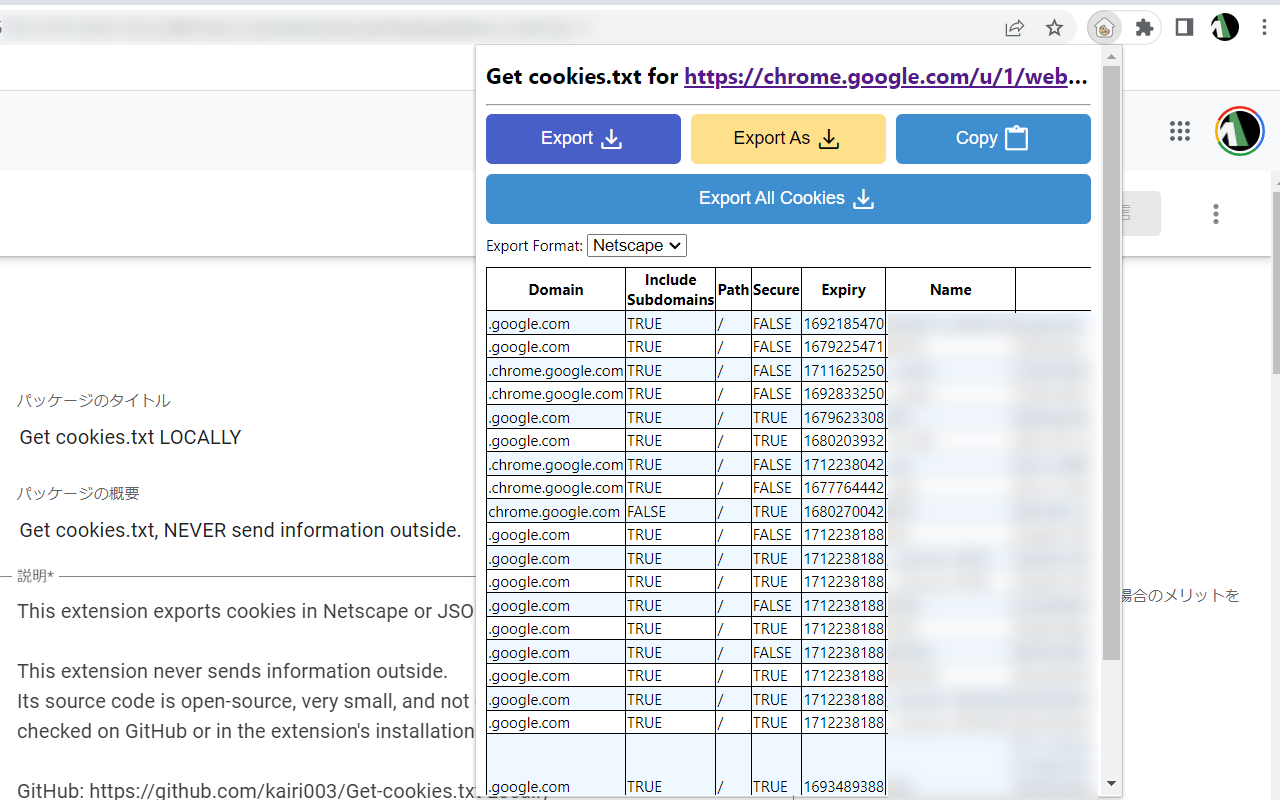
    </content>
    <id>https://aidens-fox.codeberg.page/posts/623e5c8b.html</id>
    <link href="https://aidens-fox.codeberg.page/posts/623e5c8b.html"/>
    <published>2026-06-27T04:26:00.000Z</published>
    <summary>
      <![CDATA[<h3 id="准备"><a href="#准备" class="headerlink" title="准备"></a>准备</h3><p>Lineageos<br><a href="https://download.lineageos.org/devices/blueline/]]>
    </summary>
    <title>Plxei3刷机Lineageos(windows)</title>
    <updated>2026-06-27T06:24:02.000Z</updated>
  </entry>
  <entry>
    <author>
      <name>Aidens-fox</name>
    </author>
    <category term="资源" scheme="https://aidens-fox.codeberg.page/tags/%E8%B5%84%E6%BA%90/"/>
    <category term="软件" scheme="https://aidens-fox.codeberg.page/tags/%E8%BD%AF%E4%BB%B6/"/>
    <content>
      <![CDATA[<h3 id="前言"><a href="#前言" class="headerlink" title="前言"></a>前言</h3><p><a href="https://zh.wikipedia.org/wiki/QBittorrent">qbittorrent</a>是一个BT种子下载器(<a href="https://zh.wikipedia.org/wiki/BitTorrent_(%E5%8D%8F%E8%AE%AE)">BitTorrent</a>客户端)，用于下载文件，常用于大型文件如：游戏或一些电子书等，因为qbittorrent是借助P2P的去中心化，所以用户越多，下载速度就越快，所以选择下载时尽量选择比较火爆的种子，这可以大大提高下载速度</p><h3 id="安装"><a href="#安装" class="headerlink" title="安装"></a>安装</h3><p>如果你是使用linux那么就只需要使用包管理器安装就可以了，因为qbittorrent这个软件基本所以发行版仓库都有的，这里以arch为例<br><code>sudo pacman -S qbittorrent</code></p><p>windows的话就只能到软件官网或github发布页面下对应的安装包(exe结尾)了<br>原版：<br><a href="https://github.com/qbittorrent/qBittorrent/releases">https://github.com/qbittorrent/qBittorrent/releases</a><br>增强版：<br><a href="https://github.com/c0re100/qBittorrent-Enhanced-Edition/releases/">https://github.com/c0re100/qBittorrent-Enhanced-Edition/releases/</a></p><h3 id="配置"><a href="#配置" class="headerlink" title="配置"></a>配置</h3><h4 id="添加tracker"><a href="#添加tracker" class="headerlink" title="添加tracker"></a>添加tracker</h4><p>tracker(BT服务器)是帮助BitTorrent协议在节点与节点之间做连接的服务器,来提供更多的节点由此提高下载速度<br>公共tracker服务器:<br><a href="https://trackerslist.com/#/zh?id=qbittorrent-enhanced-edition-%E5%A2%9E%E5%BC%BA%E7%89%88">https://trackerslist.com/#/zh?id=qbittorrent-enhanced-edition-%E5%A2%9E%E5%BC%BA%E7%89%88</a></p><p>你可以按需求选择需要的列表:<br>精选列表：（74个）<br><a href="https://cf.trackerslist.com/best.txt">https://cf.trackerslist.com/best.txt</a><br>完整列表： (155个)<br><a href="https://cf.trackerslist.com/all.txt">https://cf.trackerslist.com/all.txt</a><br>HTTP(S)列表： (79个)<br><a href="https://cf.trackerslist.com/http.txt">https://cf.trackerslist.com/http.txt</a><br>无 HTTP 列表： (75 个)<br><a href="https://cf.trackerslist.com/nohttp.txt">https://cf.trackerslist.com/nohttp.txt</a></p><p>复制好链接后，需要打开打开上方的工具，然后选择设置，选择BitTorrent后下划到自动附加URL的tracker到新下载后点击开启后把链接粘贴到网址那一列，最后点击应用和确定，这里引用trackerslist.com的图片<br><img src="https://bitbucket.org/xiu2/trackerslistcollection/raw/master/img/zh-15.png"></p><h4 id="可选-添加主题"><a href="#可选-添加主题" class="headerlink" title="(可选)添加主题"></a>(可选)添加主题</h4><p>常规暗色主题：<br><a href="https://github.com/jagannatharjun/qbt-theme">https://github.com/jagannatharjun/qbt-theme</a><br>gruvbox主题：<br><a href="https://github.com/MahdiMirzadeh/qbittorrent">https://github.com/MahdiMirzadeh/qbittorrent</a></p><p>首先我们下载主题后解压，在行为中选择自定义主题，并输入主题连接，点击应用，然后重启应用就可以生效</p><h3 id="BT下载网站推荐"><a href="#BT下载网站推荐" class="headerlink" title="BT下载网站推荐"></a>BT下载网站推荐</h3><p><a href="https://zh.wikipedia.org/wiki/%E6%B5%B7%E7%9B%9C%E7%81%A3">海盗湾</a>:<br><a href="https://thepiratebay.org/index.html">https://thepiratebay.org/index.html</a><br><a href="https://zh.wikipedia.org/wiki/Rutracker.org">Rutracker</a>:<br><a href="https://rutracker.org/">https://rutracker.org/</a></p>]]>
    </content>
    <id>https://aidens-fox.codeberg.page/posts/82f2ef74.html</id>
    <link href="https://aidens-fox.codeberg.page/posts/82f2ef74.html"/>
    <published>2026-06-27T02:56:29.000Z</published>
    <summary>
      <![CDATA[<h3 id="前言"><a href="#前言" class="headerlink" title="前言"></a>前言</h3><p><a href="https://zh.wikipedia.org/wiki/QBittorrent">qbittorrent</a>是一个]]>
    </summary>
    <title>qbittorrent配置和使用</title>
    <updated>2026-06-27T03:48:19.000Z</updated>
  </entry>
</feed>